Figma AI: تصميم واجهات سريع ونظيف باحتراف
Figma AI: سر تصميم واجهات سريعة ونظيفة
1) المقدمة – تجربة Figma AI
في البداية كنت أعاني من شيء بسيط لكنه يستهلك وقتًا جدًا: تصميم الواجهات بشكل متكرر وبنفس النمط. كنت أفتح Figma وأبدأ بإنشاء Frames وتجهيز الألوان وتحديد الخطوط، ثم أكرر نفس خطوات “ترتيب العناصر” مرارًا. أكثر ما كان يزعجني هو أنني بعد ساعات من العمل أكتشف أن الفكرة لم تكن واضحة أو أن الترتيب يحتاج إعادة. لذلك بحثت عن Figma AI لأنني كنت أريد سرعة حقيقية بدون ما أحول التصميم لعملية عشوائية.
أول مرة جربته كانت لمسة شخصية بالنسبة لي؛ لأنني كنت أريد أرتاح من ضغط “البداية من الصفر”، خصوصًا عندما يكون عندي مشروع أو deadline. بدل ما أفكر كثيرًا في الشكل العام، صار عندي نقطة انطلاق أسرع. حسّيت إن البرنامج فهم احتياجي: تحويل الفكرة إلى تصميم بشكل أسرع، وبنفس الوقت مع الحفاظ على أسلوب واضح.

2) لماذا اخترت Figma AI؟
اخترت Figma AI تحديدًا لأنه مبني داخل نفس البيئة التي أشتغل عليها يوميًا. كثير من أدوات الـ AI تأتي كبرنامج منفصل أو تخرجك من سير العمل، بينما هذا حسّيت أنه “مستمر معك” داخل Figma. المقارنة الشعورية مع غيره كانت واضحة: غيره يعطيني اقتراحات كثيرة لكن تنفّذها بصعوبة أو تحتاج نقل يدوي كبير.
أما هنا جذبني أول سبب: السرعة مع الحفاظ على سياق التصميم. كنت أكتب فكرة أو أحتاج تحسين، فيرجع لي اقتراح قريب من الشكل الذي أتوقعه بدل ما يبدأ من الصفر بالكامل.
السبب الثاني اللي خلاني أكمل: قدرتي على تعديل النتيجة بسرعة. بدل ما أقضي وقت طويل في التعديل العشوائي، صرت أبدأ من “مسودة” جاهزة وأبني عليها، وهذا فرق كبير في جودة العمل والوقت.

3) متطلبات التشغيل والتنصيب
أنا جهازِي كان متوسط/قوي (لأن تصميم ثقيل مع Frames متعددة)، لكن لاحظت أن الأداء يعتمد على حجم الملف. لو جهازك ضعيف ممكن تلاحظ بطء أثناء توليد النتائج أو التمرير في ملفات كبيرة.
خطوات التنصيب كانت بسيطة جدًا:
- فتح Figma عبر المتصفح أو تثبيت Figma (حسب نظامك).
- البحث عن ميزات/إضافات مرتبطة بـ AI داخل واجهته أو من Marketplace.
- تسجيل الدخول ثم تفعيل الصلاحيات المطلوبة.
هل واجهت مشاكل؟ نعم، أول مرة حسيت بتأخر بسيط في التحميل. بعد تحديث المتصفح وتحسين الإنترنت استقرت الأمور. كمان لاحظت أن فتح ملفات ضخمة مع طبقات كثيرة يبطّئ كل شيء حتى قبل استخدام AI.
4) أول انطباع
أول ما فتحت البرنامج كان شعوري: “تمام… واضح ومألوف”. لأن الواجهة أصلاً مألوفة لمحبي التصميم. نفس المساحة، نفس المنطق: Frames Layers Assets، لكن مع إضافات تساعدك بسرعة. الواجهة كانت منظمة، ومعظم الخيارات أمامك بدون تعقيد كبير. اللي لاحظته سريعًا: وجود أماكن واضحة لتوليد أفكار/تحسينات، وأحيانًا أسهل من البحث داخل القوائم.
هل كان سهل أو مربك؟ بالنسبة لي كان سهل لأنني أعرف Figma. لكن لو شخص جديد تمامًا ممكن يواجه مربكة بسيطة بين أدوات التصميم وبين ميزات AI، خصوصًا في بداية استخدامه لمعرفة أي جزء يقترح وأي جزء ينفّذ. بعد فترة قصيرة فهمت “كيف أفكر مع البرنامج”: أكتب/أحدد الهدف ثم أعدل الناتج. هذا جعل التجربة أكثر سلاسة من المتوقع.
5) الميزات الرئيسية
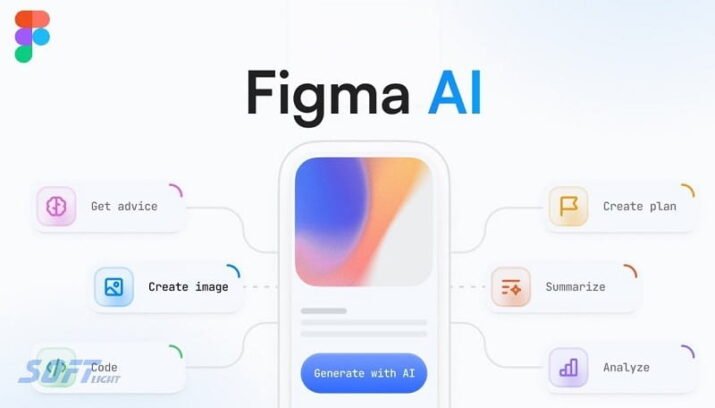
- أهم ميزة بالنسبة لي كانت توليد اقتراحات تصميم بسرعة بناءً على فكرة أو وصف. بدل ما أجلس أفكر كيف أرتّب الصفحة، أستخدم AI كنقطة بداية.
- الميزة الثانية: تحسين الاتساق. أحيانًا عندما يكون عندي عناصر كثيرة، يساعدني AI في
- اقتراح تعديل منطقي للشكل العام أو تعديل عناصر تخدم التجربة.
- الميزة الثالثة (عمليًا): توفير وقت التهيئة. كنت أضيع وقت في اختيار نمط Layout وتجهيز نسخة جاهزة للاستخدام. مع AI أصبحت المسودة أقرب للتصميم النهائي.
- مثال عملي سريع: كنت أحتاج صفحة هبوط (Landing) بسيطة. بدل ما أبنيها من الصفر، كتبت الهدف المطلوب، فجاءني ترتيب أولي للعناصر (عنوان/وصف/أزرار) بأسلوب قريب. بعدها عدلت الألوان والخطوط بما يناسب الهوية.
- بشكل عام الميزات أعطتني “تسريع + اتجاه”، وليس استبدال كامل لطريقتي أنا.
6) تجربة الاستخدام الفعلية
في تجربتي الفعلية، قررت أن أطبق Figma AI على مشروع حقيقي: تصميم صفحة هبوط لمنتج تعليمي. بدلاً من البدء من فراغ كامل، جهزت الملف بهوية بصرية عامة (ألوان وخطوط) ثم استخدمت AI لتوليد layout أولي. أول خطوة كانت تحديد “الهدف”: ما نوع الصفحة؟ ما المحتوى الأساسي؟ وما المطلوب في ترتيب العناصر؟ بعد ذلك استخدمت AI لإنشاء مسودة قريبة من المطلوب. النتيجة كانت ملموسة: إطار مرتب بعناصر واضحة بدل ما كانت البداية عندي غالبًا فوضوية أو بطيئة.
بعد المسودة، عدلت التفاصيل بسرعة:
- ضبط الأحجام والتباعد بين العنوان والنص.
- تحسين توزيع الأزرار والـ CTA.
- إعادة صياغة النصوص بشكل يناسب أسلوب التصميم (وأحيانًا أطلب من AI تحسين الصياغة).
في النهاية، سويت نسخة ثانية بنفس القالب لكن بتعديلات بسيطة. أهم نتيجة؟ اختصار كبير في وقت البداية وتقليل “التوتر الأولي” في التصميم. الجودة تحسنت لأنني كنت أركز على تحسين اللمسات بدل قضاء وقت في التجهيز الممل.
7) المشاكل التي واجهتني
أكثر مشكلة واجهتني كانت البطء، خصوصًا عندما يكون الملف كبيرًا أو يوجد Layers كثيرة. في بعض الأحيان تأخرت النتيجة قليلًا قبل ظهور الاقتراح. المشكلة الثانية: أخطاء بسيطة في الاتساق. أحيانًا AI يقترح ترتيب أو أسلوب جميل لكن يحتاج ضبط إضافي ليطابق الهوية البصرية 100%. يعني ليس خطأ خطير، لكنه يتطلب مراجعة وتعديل يدوي.
المشكلة الثالثة كانت صعوبة في اختيار “الطلب” الصحيح. في البداية كنت أكتب كلام عام جدًا، فتطلع النتيجة أقرب للفكرة العامة لكن ليست دقيقة.
الخلاصة: البرنامج ممتاز كبداية، لكن لازم تتحكم بالتفاصيل بنفسك. إذا أعطيت وصف واضح وهدف محدد تقل المشاكل كثيرًا.
8) الحلول والنصائح
حلولي كانت تعتمد على نقطتين: تحسين الوصف وتقليل حمل الملف.
أولًا: صرت أكتب طلب واضح مثل: “صفحة هبوط بسيطة مع عنوان قوي وزر CTA واحد و3 فوائد قصيرة”. كلما كان الوصف محدد، كانت النتيجة أقرب.
ثانيًا: إذا لاحظت بطء، أغلقت الملفات الثقيلة واشتغلت على نسخة خفيفة من التصميم.
نصائح عملية:
- استخدم AI للمسودة ثم عدّل يدويًا للهوية.
- لا تطلب “كل شيء مرة واحدة”، قسم الهدف (Layout أولًا، ثم أسلوب الألوان، ثم النص).
- جرّب إعادة الصياغة: بدل ما تكرر نفس الطلب العام، غيّر زاوية الطلب (مثل “minimal / modern / clean”).
اختصارات أو طرق ذكية: ركز على Flow داخل Figma—حدد Frame المناسب قبل طلب التوليد. هذا يقلل التشتت ويعطي نتائج أفضل.
9) التكامل مع أدوات أخرى
بالنسبة لي، التكامل كان داخل Figma نفسه أكثر من كونه ربط خارجي. استخدمت AI ثم ربطت عمليًا بسير العمل: تنظيم الصفحات، استخدام Styles، وتصدير المقاسات المطلوبة للـ Web أو Mobile.ما ربطته مع برامج خارجية بشكل مباشر في تجربتي الأولى، لكن استفدت من مخرجاته: نسخ العناصر، توحيد الألوان والـ typography، ثم تجهيز Prototype.
لو كنت تستخدم أدوات كتابة أو محتوى (مثل محررات نصوص)، تقدر تستعمل AI لصياغة النصوص ثم تلصقها داخل التصميم. في حالتي، كان التركيز على الحصول على layout وتجهيزات، ثم تعديل المحتوى نهائيًا بما يتناسب مع المشروع. الأهم: AI هنا يخدمك داخل نفس البيئة بدل ما يعطلك ناتج “غير متوافق”.
10) الأمان والثقة
هل تثق بالبرنامج؟ نعم بشكل معقول. أنا لا أتعامل معه كأنه “مصدر نهائي”، بل كأداة تساعدني أبدأ بسرعة. من ناحية الأمان، لم ألاحظ طلب صلاحيات مزعجة في تجربتي مثل ما يحدث أحيانًا مع إضافات غير موثوقة. طلب تسجيل الدخول فقط ثم السماح بالميزات ضمن السياق المعتاد.
إحساسي الشخصي أن الثقة تأتي من نقطتين:
- لأنه داخل نظام معروف ومستخدم من كثيرين، مو أداة مجهولة.
- لأنني دائمًا أراجع النتيجة قبل اعتمادها في التصميم النهائي.
نصيحتي: لا تضع بيانات حساسة في وصف عام. استخدم معلومات عامة للمشروع إلى أن تتأكد من السياسة والضوابط.
بشكل عام: أمان مقبول مع مراجعة بشرية دائمًا.
11) لمن هذا البرنامج؟
Figma AI مناسب جدًا لمن يعمل على واجهات بشكل متكرر:
- مصممي UI/UX الذين يحتاجون سرعة في الـ Layout.
- طلاب لديهم مشاريع متكررة ويريدون تقليل وقت التجهيز.
- فرق صغيرة تحتاج مسودات سريعة قبل المراجعة.
غير مناسب لمن؟ إذا كنت شخص يعتمد على “التحكم الكامل” 100% من أول ثانية، أو إذا كنت لا تريد أي تدخل AI في سير عملك. كمان إذا جهازك ضعيف جدًا وملفاتك ضخمة، ممكن البطء يضايقك.
نصيحة مباشرة: جرّبه أولًا على مشروع بسيط أو صفحة هبوط صغيرة، ثم قارن زمنك قبل وبعد. إذا لاحظت أنك تربح وقتًا في البداية وتنجح في ضبط التفاصيل يدويًا، حينها هو خيار ممتاز لك.
12) الخاتمة والتقييم النهائي
هل ستستمر باستخدامه؟ نعم، لأنني اكتشفت أنه يقلل الجزء الممل: “البداية والتنظيم الأولي”. لو كان الهدف دائمًا تصميم نهائي كامل من AI فقط، ربما ما كنت سأستمر. لكن كونه أداة مسودة واتجاه سريع، جعلني أكمل بنفس أسلوبي لكن أسرع.
هل أنصح به؟ أنصح به، خصوصًا للمصممين الذين يعملون على مشاريع واجهات متكررة ويريدون توفير وقت بدون التضحية بجودة المراجعة.
تقييمي الصريح حول Figma AI
- من ناحية السرعة: ممتاز (خصوصًا في الـ Layout).
- من ناحية الدقة: جيدة لكن تحتاج تعديل منك.
- من ناحية سهولة الاستخدام: سهلة لمن يعرفه، وممكن تربك قليلًا للمبتدئين.
التقييم النهائي: أعتبره إضافة قوية لسير العمل، ليس بديلًا للتصميم البشري.
وأهم شيء: استخدمه كـ “مسرّع” وليس كـ “مصمم كامل”.
التفاصيل الفنية
- التصنيف: تحرير الصور والفيديو
-
اسم البرنامج: Figma AI
- الإصدار: الأحدث
- الترخيص: مجاني + اشتراك مدفوع
- حجم البرنامج: لا يحتاج تثبيت (يعمل عبر المتصفح) / تطبيق خفيف للكمبيوتر والموبايل
- أنظمة التشغيل: ويندوز، ماك، لينكس (عبر المتصفح)، أندرويد، iOS
- النواة: غير محدد (سحابي – لا يعتمد على 32/64 بت)
- اللغات: متعدد اللغات (يدعم الإنجليزية وغيرها)
- المطور: Figma Inc
- الموقع الرسمي: figma.com
Figma AI: تصميم واجهات سريع ونظيف باحتراف
[ads1]
برامج ذات صلة
- تجربتي الكاملة مع Canva: هل هي أفضل أداة تصميم للمبتدئين؟
- استكشف CorelDRAW Graphics Suite أداة التصميم
- FreeCAD برنامج تصميم رسومات 3D
- Mocha Pro برنامج التأثيرات المرئية
- AquaSoft SlideShow لإنشاء سلايد شو
- Wondershare Filmora محرر فيديو
- PicPick برنامج التقاط وتحرير صور الشاشة
- ActionCam لتحرير وإصلاح مقاطع الفيديو