Recover My Files برنامج لاستعادة الملفات المحذوفة مجانا
Recover My Files برنامج لاستعادة الملفات المحذوفة مجانا
كيفية استرداد بياناتك المفقودة
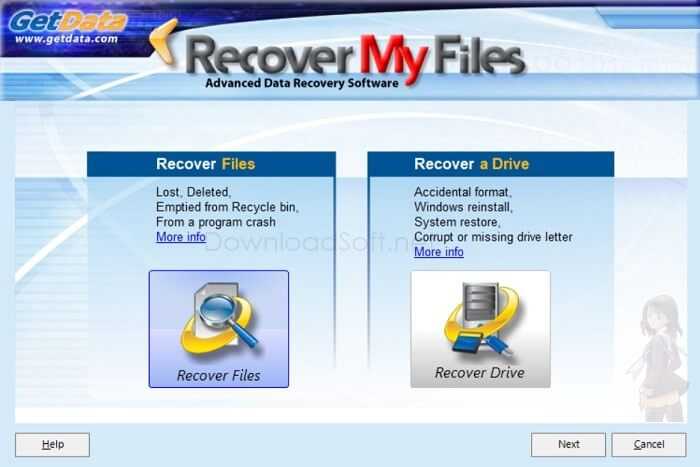
يستعيد برنامج Recover My Files الملفات المحذوفة التي تم إفراغها من سلة المحذوفات في نظام Windows أو الملفات المفقودة بسبب تهيئة القرص الصلب أو إعادة تثبيته، أو الملفات التي تمت إزالتها بواسطة فيروس، أو إصابة حصان طروادة، أو إغلاق النظام بشكل غير متوقع، أو فشل البرنامج.
ما هو Recover My Files؟
صدر هذا البرنامج عام 2002، وهو مصمم لتمكين مستخدمي الكمبيوتر غير التقنيين من استعادة بياناتهم بسرعة وسهولة. صُمم البرنامج بحيث لا يُغيّر محتويات القرص الذي يبحث عنه. بهذه الطريقة، يمكنك تقييم البرنامج بثقة وتحديد قدرته على استعادة ملفاتك. تهدف الشركة المُصنِّعة للبرنامج إلى تزويدك بثقة تامة بإمكانية استعادة بياناتك. يعمل الإصدار، الذي يُمكن تنزيله من موقعه الرسمي، بكفاءة عالية. يتيح لك معاينة محتويات المستندات والرسومات التي تُحدِّدها على جهاز الكمبيوتر الخاص بك.
يجب عليك شراء مفتاح تفعيل المنتج قبل حفظ ملفاتك. يجب حفظ الملفات على وسائط تخزين أخرى (مثل قرص صلب آخر، أو محرك أقراص USB خارجي، أو محرك أقراص شبكة). يمكنك تنزيل هذا البرنامج القوي وتجربته لاستعادة الملفات المحذوفة من جهاز الكمبيوتر الخاص بك من خلال الرابط المباشر الموجود في نهاية المنشور.
ما الذي يسبب فقدان البيانات؟
قبل الخوض في طرق استعادة ملفاتك المفقودة، من المهم فهم أسباب فقدان البيانات. هناك أسباب عديدة قد تؤدي إلى فقدان ملفاتك، منها:

- الحذف العرضي: قد تقوم بحذف ملف أو مجلد عن طريق الخطأ، ثم تدرك لاحقًا أنك بحاجة إليه.
- فشل الأجهزة: قد تفشل محركات الأقراص الصلبة ومحركات الأقراص المحمولة وأجهزة التخزين الأخرى، مما يجعل بياناتك غير قابلة للوصول.
- الفيروسات أو البرامج الضارة: يمكن للبرامج الضارة أن تصيب جهاز الكمبيوتر الخاص بك وتتسبب في إتلاف ملفاتك.
- تعطل نظام التشغيل: إذا تعطل جهاز الكمبيوتر الخاص بك أو تعرض نظام التشغيل للتلف، فقد لا تتمكن من الوصول إلى ملفاتك.
أبرز ميزات Recover My Files
واجهة سهلة الاستخدام
واجهة استخدام سهلة وبديهية تُسهّل على المستخدمين التنقل في التطبيق. يتميز التطبيق بتصميم بسيط يعرض جميع الخيارات، مما يُسهّل على المستخدمين اختيار الخيار الأنسب لاحتياجاتهم.
خيارات استرداد الملفات
يمكن للمستخدمين الاختيار من بين خيارات متعددة، حسب حالتهم. تشمل هذه الخيارات:
- الملفات المحذوفة: يسمح هذا الخيار للمستخدمين باسترداد الملفات التي تم حذفها من جهاز التخزين الخاص بهم.
- محرك أقراص مُنسق: يساعد هذا الخيار المستخدمين على حفظ الملفات من محرك أقراص مُنسق.
- التقسيم: يساعد هذا الخيار المستخدمين على التخلص من القسم المفقود أو التالف.
- خام: يسمح هذا الخيار للمستخدمين باستعادة الملفات استنادًا إلى توقيع الملف الخاص بهم.
خيار المعاينة
خيار معاينة يتيح للمستخدمين عرض الملفات قبل حفظها. تساعد هذه الميزة المستخدمين على التأكد من أن الملفات هي التي يحتاجونها.
خيارات تصفية الملفات
يحتوي على خيارات تصفية الملفات التي تُمكّن المستخدمين من تصفية بحثهم بناءً على نوع الملف. يمكنهم اختيار أنواع ملفات مُحددة، مثل المستندات والصور والفيديوهات وغيرها.
خيارات البحث
خيارات بحث تُمكّن المستخدمين من البحث عن ملفات أو مجلدات محددة. يحتوي التطبيق على شريط بحث يُمكّن المستخدمين من إدخال اسم الملف المطلوب أو جزء منه.
حفظ وتحميل نتائج المسح
تتيح هذه الميزة للمستخدمين حفظ نتائج المسح وتحميلها. تُفيد هذه الميزة المستخدمين عند الحاجة إلى إيقاف العملية مؤقتًا ومتابعتها لاحقًا.
دعم متعدد اللغات
إنه يدعم العديد من اللغات، مما يجعله متاحًا للمستخدمين من مناطق مختلفة.
كيفية استخدام Recover My Files
استخدام التطبيق سهل. إليك دليل خطوة بخطوة لكيفية استخدامه:
- تنزيل التطبيق وتثبيته على جهاز الكمبيوتر الخاص بك.
- تشغيل التطبيق وحدد الخيار الذي يناسب احتياجاتك.
- اختر جهاز التخزين الذي سيتم تخزين الملفات المفقودة أو المحذوفة عليه.
- انقر على زر “مسح” لبدء العملية.
- بمجرد اكتمال الفحص، حدد الملفات التي تريد استردادها وانقر على زر “حفظ”.
- اختر المجلد الوجهة الذي تريد حفظ الملفات فيه.
طرق لفقدان البيانات
إذا فقدت ملفاتك، فلا داعي للقلق. هناك عدة طرق لفقدان البيانات. إليك بعضًا منها:
1. تحقق من سلة المحذوفات
إذا حذفتَ ملفًا عن طريق الخطأ، فقد يكون لا يزال موجودًا في سلة المحذوفات. للتحقق، افتح سلة المحذوفات وابحث عن الملف الذي تريده. إذا وجدته، فانقر بزر الماوس الأيمن عليه واختر “استعادة”.
2. استخدم برنامج الملفات
إذا لم تكن ملفاتك في سلة المحذوفات، فقد تحتاج إلى استخدام برنامج استعادة ملفات. تتوفر العديد من الخيارات المجانية والمدفوعة، بما في ذلك Recuva وEaseUS Data Recovery Wizard وStellar Data Recovery. ما عليك سوى تنزيل البرنامج وتثبيته على جهاز الكمبيوتر، ثم اتباع التعليمات لاستعادة ملفاتك المفقودة.
3. استعن بخدمة استرداد بيانات احترافية
إذا كانت ملفاتك مهمة بشكل خاص، أو كنت لا تشعر بالراحة في استخدام برامج استعادة الملفات، فقد ترغب في الاستعانة بخدمة استعادة بيانات احترافية. تمتلك هذه الشركات معدات وخبرات متخصصة لاسترجاع البيانات من أجهزة التخزين التالفة أو الفاسدة. مع ذلك، كن مستعدًا لدفع مبلغ إضافي مقابل هذه الخدمة.
كيفية منع فقدان البيانات مع Recover My Files
بالطبع، أفضل طريقة للتعامل مع فقدان البيانات هي منع حدوثه من البداية. إليك بعض النصائح لتجنب فقدان ملفاتك:
- اعمل نسخة احتياطية لبياناتك بانتظام: سواء كان ذلك على محرك أقراص ثابت خارجي أو خدمة تعتمد على السحابة، تأكد من عمل نسخة احتياطية لملفاتك المهمة بانتظام.
- استخدم برنامج مكافحة الفيروسات: قم بحماية جهاز الكمبيوتر الخاص بك من البرامج الضارة والفيروسات عن طريق تثبيت برنامج مكافحة الفيروسات وتحديثه بانتظام.
- حافظ على تحديث برامجك: تأكد من تشغيل أحدث إصدار من نظام التشغيل لديك وأي تطبيقات تستخدمها بانتظام.
- كن حذرًا عند حذف الملفات: تأكد جيدًا قبل حذف ملف أو مجلد للتأكد من أنك لا تتخلص من شيء مهم.
خاتمة
قد يكون فقدان ملفاتك تجربةً مُحبطةً ومُزعجةً، لكنها ليست نهاية العالم. في كثير من الحالات، يمكن استرجاع الملفات المفقودة بسهولة إذا ما اتبعت الطرق الصحيحة والبرامج المناسبة. باتباع الخطوات التي شرحناها في هذه المقالة، يمكنك استعادة ملفاتك المهمة والحفاظ على بياناتك الثمينة دون فقدان كبير. من المهم أن ندرك أن الوقاية دائمًا أفضل من العلاج؛ لذلك، ينبغي اتخاذ تدابير وقائية مستمرة مثل النسخ الاحتياطي الدوري للملفات، استخدام التخزين السحابي الموثوق، والحذر عند التعامل مع الأجهزة والبرامج غير المألوفة.
هذه الإجراءات لا تحمي بياناتك فحسب، بل تمنحك راحة بال وطمأنينة بأن معلوماتك آمنة حتى في حالات الأعطال أو الحوادث المفاجئة. أيضًا، لا تنسَ أهمية التثقيف الشخصي حول طرق استعادة البيانات وكيفية التعامل مع فقدان الملفات بطريقة منهجية، إذ يمكن للمعرفة الجيدة أن توفر عليك الكثير من الوقت والجهد. وفي نهاية المطاف، يمكن أن يتحول فقدان الملفات من موقف محبط إلى فرصة لتطوير عادات أفضل لإدارة بياناتك بشكل أكثر أمانًا وفعالية، مما يقلل من المخاطر المستقبلية ويزيد من إنتاجيتك وثقتك الرقمية.
تفاصيل تقنية
- التصنيف: برامج استعادة الملفات المحذوفة
اسم البرنامج: Recover My Files
- الإصدار: الأحدث
- الترخيص: مجاني
- حجم الملف: 93.6 MB
- أنظمة التشغيل: Windows 98/2000/XP/Vista/7/8/10
- النواة: 64/32 بت
- اللغة: متعدد اللغات
- الشركة المطورة: GetData
- الموقع الرسمي: recovermyfiles.com
متطلبات التشغيل
- المساحة المطلوبة في الهارديسك 512 MB
- يحتاج ذاكرة 2GB من الذاكرة العشوائية
- معالج إنتل بنتيوم 4 بسرعة 1 جيجا كحد أدنى
تحميل Recover My Files برنامج لاستعادة الملفات المحذوفة مجانا
برامج ذات صلة
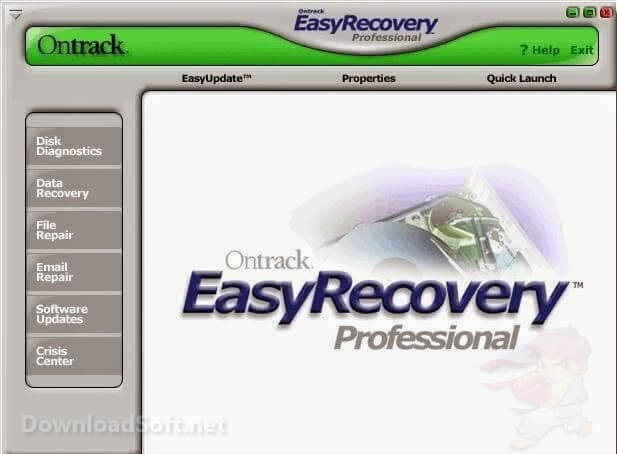
- تحميل Ontrack EasyRecovery Professional الجديد
- O & O DiskRecovery برنامج لاسترداد البيانات المحذوفة
- Tenorshare UltData برنامج استعادة بيانات iPhone
- أقوى برنامج لاستعادة الملفات المحذوفة Active File Recovery
- Recover My Photos برنامج لاسترجاع الصور المحذوفة
- EaseUS Data Recovery Wizard لاسترداد الملفات المفقودة
- ريكوفا Recuva برنامج متميز لاسترجاع الصور المحذوفة
- Wise Data Recovery لاستعادة الملفات المحذوفة