تطبيق Save Emails to PDF لحفظ الرسائل في ملفات PDF مجانا
تطبيق Save Emails to PDF لحفظ الرسائل في ملفات PDF مجانا
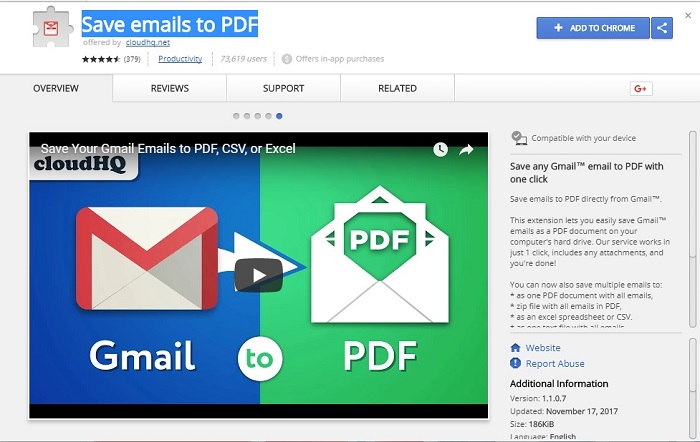
Save Emails to PDF هي إضافة لمتصفح كروم تُمكّنك من حفظ أي بريد إلكتروني بصيغة PDF ببضع نقرات فقط. يمكنك تنزيل إضافة “حفظ رسائل البريد الإلكتروني إلى PDF” لمتصفح كروم من خلال رابط مباشر في نهاية الموضوع.
كيفية حفظ رسائل البريد الإلكتروني بسهولة إلى ملف PDF والحفاظ عليها منظمة
مع تزايد استخدام البريد الإلكتروني للتواصل، من المهم معرفة كيفية حفظ الرسائل المهمة للرجوع إليها مستقبلًا. ومن أفضل الطرق لذلك حفظ رسائل البريد الإلكتروني بصيغة PDF. ملفات PDF سهلة المشاركة، ويمكن عرضها على أي جهاز، ولا تتغير أو تفقد تنسيقها مع مرور الوقت. في هذه المقالة، سنغطي كل ما تحتاج لمعرفته حول كيفية حفظ رسائل البريد الإلكتروني بصيغة PDF وتنظيمها لسهولة الوصول إليها.
لماذا يجب حفظ رسائل البريد الإلكتروني بصيغة PDF؟
هناك عدة أسباب قد تدفعك إلى تنسيق رسائلك. أولًا، ملفات PDF عالمية ويمكن فتحها على أي جهاز، بغض النظر عن البرنامج أو نظام التشغيل. ثانيًا، ملفات PDF ضرورية، مما يعني أن تنسيق البريد الإلكتروني ومحتواه سيظلان كما هما. هذا مهم بشكل خاص إذا كنت بحاجة إلى الاحتفاظ بسجل لرسالة بريد إلكتروني لأغراض قانونية أو امتثالية. وأخيرًا، من السهل مشاركة ملفات PDF مع الآخرين، مما يجعلها صيغة مثالية لإعادة توجيه رسائل البريد الإلكتروني المهمة أو مشاركة المعلومات.
يتضمن خيارات تنزيل رسائل البريد الإلكتروني الشخصية لتقسيم مستندات PDF، ودمج جميع ملفات PDF المحددة في ملف PDF واحد، أو حفظ الرسائل والمحادثات بتنسيق CSV أو Excel. برنامج سهل الاستخدام. عند تثبيت الملحق، يظهر زر “تنزيل إلى PDF” في شريط أدوات البريد الإلكتروني. اختر المستندات التي تريد حفظها، ثم اختر صيغة التصدير، ثم انقر على أداة التحميل للتحميل في ثوانٍ.
حول التمديد
إذا احتوى البريد الإلكتروني على صورتين، فسيتم تضمينهما أيضًا في ملف PDF. أما التنسيقات الأخرى، فيتم حفظها في ملف مضغوط.
🚩 ملاحظة: تتطلب هذه البيئة تطوير مركز سحابي رئيسي يأخذ في الاعتبار النسخة المجانية. كما أن الإصدار الأساسي محدود بـ 50 تحويلًا شهريًا كحد أقصى. مع باقة مميزة وعالية الجودة، ستحصل على عدد غير محدود من التحويلات. بالإضافة إلى ذلك، ستحصل على فريق دعم فني عبر الهاتف أو البريد الإلكتروني، مع تحويلات غير محدودة.
يُعد Save Emails to PDF طريقة ذكية لأرشفة رسائل البريد الإلكتروني أو مناقشتها. هذه التقنية ليست شائعة جدًا. كما ذكرنا سابقًا، يُتيح الإصدار المجاني للخبراء تنزيل 50 ملف تحويل شهريًا. إذا كنت ترغب في المزيد، فعليك الترقية إلى الإصدار المدفوع.
كيفية حفظ رسائل البريد الإلكتروني بصيغة PDF
حفظ رسائل البريد الإلكتروني بصيغة PDF عملية سهلة وبسيطة، ويمكن إجراؤها بخطوات قليلة. إليك الطريقة:
- افتح البريد الإلكتروني الذي تريد حفظه في عميل البريد الإلكتروني الخاص بك.
- انقر فوق زر “طباعة” أو اضغط على Ctrl+P (Windows) أو Command+P (Mac).
- في مربع حوار الطباعة، حدد “الطباعة إلى PDF” كطابعة.
- اختر نطاق الصفحات الذي تريد حفظه (إن أمكن) ثم انقر فوق “طباعة”.
- اختر الموقع الذي تريد حفظ ملف PDF فيه وأعطه اسمًا.
- انقر فوق “حفظ” لحفظ البريد الإلكتروني كملف PDF.
هذا كل شيء! لديك الآن ملف PDF لبريدك الإلكتروني، يمكنك الوصول إليه ومشاركته عند الحاجة.
حفظ رسائل البريد الإلكتروني بتنسيق PDF لمتصفح Chrome
- يساعدك على حفظ جميع رسائل البريد الإلكتروني الخاصة بك على شكل ملفات PDF، مع إمكانية جمعها في ملف موحد.
- حفظ التنسيقات الأخرى في ملف مضغوط.
- إدراج البريد الذي يحتوي على صور في ملف PDF.
- إنه سهل الاستخدام.
- دمج جميع ملفات PDF المحددة في ملف PDF واحد، أو حفظ المحادثات في CSV أو Excel.
- يتميز بالسرعة والخفة.
نصائح لتنظيم رسائل البريد الإلكتروني المحفوظة
الآن وقد عرفتَ، من المهم تنظيم رسائلك الإلكترونية ليسهل عليك الوصول إليها لاحقًا. إليك بعض النصائح لتنظيم رسائلك المحفوظة:
استخدم أسماء الملفات الوصفية
عند حفظ رسائل البريد الإلكتروني بصيغة PDF، من المهم منحها أسماءً وصفيةً تُسهّل العثور عليها لاحقًا. استخدم كلماتٍ رئيسيةً أو عباراتٍ تصف محتوى البريد الإلكتروني، مثل اسم المُرسِل أو سطر الموضوع أو التاريخ.
إنشاء المجلدات
تنظيم رسائلك الإلكترونية المحفوظة في مجلدات يُسهّل عليك العثور على رسائل مُحددة لاحقًا. أنشئ مجلدات حسب المواضيع أو المشاريع أو الأشخاص، وانقل الرسائل ذات الصلة إلى كل مجلد.
استخدام العلامات
العلامات وسيلة مفيدة لتصنيف رسائل البريد الإلكتروني وتسهيل العثور عليها لاحقًا. استخدم العلامات لتصنيف رسائل البريد الإلكتروني بكلمات رئيسية أو عبارات تصف محتواها، مثل “هام” أو “مهام” أو “متابعة”.
استخدام نظام إدارة المستندات
إذا كان لديك العديد من رسائل البريد الإلكتروني التي تحتاج إلى حفظها وتنظيمها، فقد ترغب في استخدام نظام إدارة مستندات. تتيح لك هذه الأنظمة تخزين جميع مستنداتك وتنظيمها في مكان واحد، بما في ذلك رسائل البريد الإلكتروني المحفوظة بصيغة PDF.
تنزيل وتثبيت Save Emails to PDF
Save Emails to PDF أداة مفيدة تتيح لك حفظ رسائل Gmail ومرفقاتها كملفات PDF. يُعد هذا مفيدًا بشكل خاص إذا كنت بحاجة إلى حفظ رسائل بريد إلكتروني مهمة للرجوع إليها مستقبلًا أو إذا كنت ترغب في تخزينها دون اتصال بالإنترنت. في هذه المقالة، سنشرح لك خطوات التنزيل والتثبيت.
1. تثبيت جوجل كروم
إنه إضافة لمتصفح جوجل كروم، لذا فإن الخطوة الأولى هي تثبيت متصفح جوجل كروم على جهاز الكمبيوتر. يمكنك تنزيله مجانًا من الموقع الرسمي.
2. التثبيت
بعد تثبيت جوجل كروم، يمكنك تنزيل الإضافة وتثبيتها من متجر كروم الإلكتروني. للقيام بذلك، اتبع الخطوات التالية:
- افتح متصفح جوجل كروم وانتقل إلى صفحة الإضافات في متجر كروم الإلكتروني. يمكنك العثور على صفحة الإضافات على www.save-emails-to-pdf.com.
- انقر فوق الزر “إضافة إلى Chrome” الموجود في الزاوية اليمنى العليا من الشاشة.
- ستظهر نافذة منبثقة تطلب منك تأكيد التثبيت. انقر على زر “إضافة ملحق” للتأكيد.
- سيتم الآن تثبيت الامتداد، وستظهر لك رسالة تأكيد في الزاوية اليمنى العليا من الشاشة.
3. استخدم
بعد تثبيت الإضافة، يمكنك استخدامها لحفظ رسائل Gmail كملفات PDF. للقيام بذلك، اتبع الخطوات التالية:
- افتح Gmail في متصفح Google Chrome وانتقل إلى البريد الإلكتروني الذي تريد حفظه.
- انقر على الرمز في أعلى يمين الشاشة. سيؤدي هذا إلى فتح نافذة جديدة.
- في النافذة الجديدة، يمكنك اختيار حفظ البريد الإلكتروني كملف PDF. يمكنك اختيار حفظ البريد الإلكتروني مع أو بدون مرفقات، كما يمكنك اختيار اسم الملف وموقعه.
- بمجرد اختيار خياراتك، انقر فوق الزر “حفظ كملف PDF” لحفظ البريد الإلكتروني كملف PDF.
خاتمة
Save Emails to PDF طريقة بسيطة وفعالة للاحتفاظ بسجل للرسائل المهمة للرجوع إليها مستقبلاً. باتباع الخطوات الموضحة في هذه المقالة واتباع نصائح تنظيم رسائل البريد الإلكتروني المحفوظة، يمكنك بسهولة حفظ الرسائل المهمة والعثور عليها عند الحاجة. لذا، في المرة القادمة التي تتلقى فيها بريدًا إلكترونيًا مهمًا، لا تنسَ حفظه بصيغة PDF!
تفاصيل تقنية
- التصنيف: برامج المساعدة
اسم التطبيق: Save Emails to PDF
- الترخيص: مجاني
- حجم الملف: 186 KiB
- أنظمة التشغيل:Windows, Mac OS X, iPad, Android
- اللغة: الإنجليزية English
- الشركة المطورة: cloudHQ
- الموقع الرسمي: cloudhq.net
تحميل تطبيق Save Emails to PDF
برامج ذات صلة
- اشامبو باك اب Ashampoo Backup Pro 11 للنسخ لاحتياطي
- دروب بوكس Dropbox تحميل مباشر للكمبيوتر والموبايل
- Ashampoo Backup برنامج النسخ الاحتياطي للكمبيوتر
- FreeFileSync برنامج لمزامنة الملفات للكمبيوتر مجانا
- GoodSync برنامج مزامنة البيانات للكمبيوتر والموبايل
- برنامج iMazing لنقل وحفظ الملفات والبيانات
- Acronis True Image برنامج لنسخ بيانات الكمبيوتر
- Duplicati برنامج نسخ احتياطي مجاني ومفتوح المصدر