USB File Resc مضاد الفيروسات 2026 تحميل للكمبيوتر مجانا
USB File Resc مضاد الفيروسات 2026 تحميل للكمبيوتر مجانا
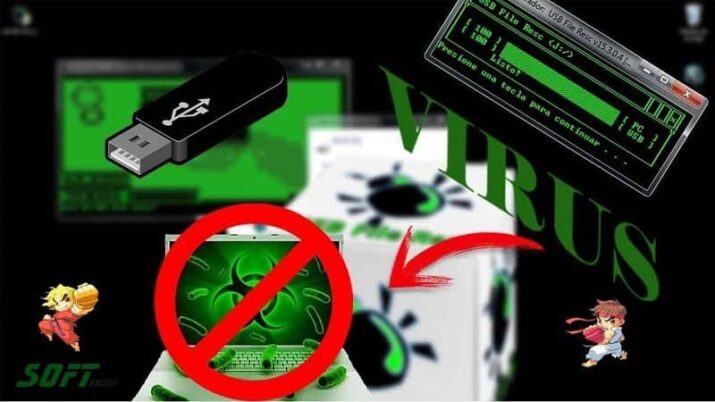
برنامج مجاني ومحمول بالكامل يستخدم للقضاء على أقراص USB المصابة بأحصنة طروادة والملفات الضارة وأنماط أخرى من البرامج الضارة وتطهيرها. فهو لا ينظف القرص القابل للإزالة فحسب، بل ينظف أيضًا جهاز الكمبيوتر بالكامل ويوقف البرامج السيئة التي تولد ملفات بيانات ضارة مرة أخرى.
ما هو برنامج USB File Resc مضاد الفيروسات؟
أنت بالتأكيد لا تحتاج إلى تعلم كود التطوير القوي لتنظيف الإعداد الخاص بك بالكامل. بنقرات قليلة، سيقوم هذا البرنامج بعمل كل شيء من أجلك. البرنامج مجاني 100٪ وخالي من الإعلانات. قد ترى تطبيقًا بسيطًا وصغيرًا ولكنه فعال جدًا في مكافحة أخطر أنواع الفيروسات.
إنه قادر على تدمير تلك الفيروسات التي تسبب لك الغضب والمضايقة، مقارنة ببرامج مكافحة الفيروسات الثقيلة سعة 80 ميغابايت التي لا تقضي على أي شيء وتحول جهاز الكمبيوتر الخاص بك إلى سلحفاة. إذا كنت تعاني من ثقل جهاز الكمبيوتر الخاص بك بسبب بعض أنواع برامج الحماية الكبيرة وتريد شيئًا جديدًا ومختلفًا. يمكنك العثور على رابط التنزيل في الجزء السفلي من المقالة.
أبرز الميزات
يأتي USB File Rescue مضاد الفيروسات مزودًا بمجموعة من الميزات التي تجعله أحد أفضل أدوات استعادة البيانات المتاحة. فيما يلي بعض الميزات الرئيسية لبرنامج مضاد الفيروسات:
سهل الاستخدام
تتميز واجهته e بالبساطة وسهولة الاستخدام، مما يجعله خيارًا مثاليًا للمستخدمين من جميع المستويات. لا تحتاج إلى أي مهارات أو خبرة تقنية لاستخدام هذه الأداة؛ كل ما عليك فعله هو توصيل جهاز التخزين بجهاز الكمبيوتر وتشغيل الأداة. ستقوم الأداة تلقائيًا بفحص الجهاز واكتشاف الملفات المفقودة واستعادتها بكفاءة. هذا يتيح للمستخدمين التركيز على استعادة بياناتهم دون القلق بشأن التعقيدات التقنية.
يدعم تنسيقات ملفات متعددة
تتميز بدعمها لمجموعة واسعة من تنسيقات الملفات، مما يتيح لك استعادة أنواع متعددة من البيانات، بما في ذلك الصور، مقاطع الفيديو، الموسيقى، المستندات، والملفات الأخرى. هذا يعني أنه يمكنك استرداد أي نوع من الملفات قد تفقده، سواء كانت صورًا من عطلتك الأخيرة أو مستندات عمل هامة. هذه الميزة تجعل الأداة شاملة وملائمة للاستخدام الشخصي والمهني على حد سواء.
محمول
تعتبر USB File Rescue أداة محمولة، مما يعني أنه يمكنك تشغيلها مباشرة من محرك أقراص USB دون الحاجة إلى تثبيت أي برنامج على جهاز الكمبيوتر الخاص بك. هذا يوفر لك المرونة لاستخدام الأداة على أي جهاز كمبيوتر يحتوي على منفذ USB، مما يجعلها مثالية للاستخدام أثناء التنقل. يمكنك ببساطة أخذ الأداة معك واستخدامها عند الحاجة، مما يوفر لك الوقت والجهد.
سريع وموثوق
تستخدم خوارزميات متقدمة لفحص جهاز التخزين بسرعة واستعادة الملفات المفقودة. هذه الأداة موثوقة للغاية وقادرة على استرداد الملفات التي قد لا تتمكن أدوات استعادة البيانات الأخرى من استردادها. سواء كانت الملفات محذوفة عن طريق الخطأ أو فقدت بسبب عطل في النظام، فإن USB File Rescue تقدم حلولاً فعالة لاستعادة بياناتك.
المزيد من المزايا
- إنه مميز وسهل الاستخدام.
- دعم دائم من الشركة المصنعة لمواكبة كافة أنواع الفيروسات والبرامج الضارة والعمل على تدميرها.
- ينظف القرص من جميع أنواع الفيروسات الخبيثة، لزيادة مستوى حماية المعلومات المثبتة عليه.
- سهل الاستخدام وقوي وفعال في عمله.
- لا حاجة لتثبيته على الجهاز.
- تنظيف محرك أقراص فلاش الخاص بك بسرعة كبيرة، دون تدخل منك.
- مصمم للقضاء على الفيروسات والاختصارات وأشكال أخرى من البرامج الضارة ويمكنه أيضًا تطهير نظامك.
- مجاني بالكامل ويعمل على جميع أنظمة تشغيل Windows.
- يأتي كملف تنفيذي واحد، يمكنك تنزيله في أي وقت.
- ليس لديه أي متطلبات خاصة ولا يستخدم الكثير من الموارد.
- لا يتعارض مع إجراءات مكافحة الفيروسات الأخرى التي قد تكون لديك على جهاز الكمبيوتر الخاص بك.
- مصمم للقضاء على البرامج الضارة بسرعة وفعالية ويقوم بذلك بشكل جيد.
كيفية تنزيل برنامج USB File Resc وتثبيته؟
إنه برنامج مساعد مجاني يستخدم لاستعادة الملفات المحذوفة أو المفقودة من محركات أقراص USB وأجهزة التخزين الخارجية الأخرى. فيما يلي خطوات تنزيله وتثبيته:
- افتح مستعرض ويب وانتقل إلى الموقع الرسمي لـ USB File Resc :
- انقر فوق الزر “تنزيل الآن” على الموقع.
- انتظر حتى يكتمل التنزيل. يجب تسمية الملف “USBFileRescue exe“.
- وصل محرك USB أو جهاز التخزين الخارجي الذي تريد استرداد الملفات المحذوفة منه إلى جهاز الكمبيوتر الخاص بك.
- افتح الملف الذي تم تنزيله لبدء عملية التثبيت.
- إذا طُلب منك ذلك بواسطة User Account Control، فانقر فوق “نعم” للسماح للبرنامج بإجراء تغييرات على جهاز الكمبيوتر الخاص بك.
- في نافذة الإعداد، حدد لغتك المفضلة وانقر على “موافق”.
- اقرأ اتفاقية الترخيص ووافق عليها، ثم انقر على “التالي”.
- اختر موقع التثبيت أو اترك الموقع الافتراضي وانقر على “التالي”.
- اختر ما إذا كنت تريد إنشاء رمز سطح مكتب أم لا، ثم انقر فوق “التالي”.
- انقر فوق “تثبيت” لبدء عملية التثبيت.
- بمجرد اكتمال التثبيت، انقر فوق “إنهاء” لبدء تشغيل البرنامج.
- حدد محرك USB أو جهاز التخزين الخارجي الذي تريد استرداد الملفات المحذوفة منه.
- انقر فوق “مسح” للبحث عن الملفات المحذوفة على جهاز التخزين المحدد.
- بمجرد اكتمال الفحص، حدد الملفات التي تريد استردادها وانقر فوق “استعادة”.
هذا كل شيء! تم تثبيته الآن على جهاز الكمبيوتر الخاص بك وجاهز للاستخدام لاستعادة الملفات المحذوفة من محركات أقراص USB وأجهزة التخزين الخارجية الأخرى.
كيفية استخدام USB File Resc؟
يعد استخدام USB File Resc أمرًا سهلاً. إليك دليل خطوة بخطوة حول كيفية استخدام هذه الأداة لاستعادة الملفات المفقودة:
- حمل البرنامج على جهاز الكمبيوتر الخاص بك.
- أدخل محرك أقراص USB أو أي جهاز تخزين آخر يحتوي على الملفات المفقودة.
- شغله من المجلد المستخرج.
- حدد محرك الأقراص الذي تريد فحصه بحثًا عن الملفات المفقودة.
- انقر فوق الزر “ابدأ” لبدء عملية المسح.
- بمجرد اكتمال الفحص، سيعرض قائمة بجميع الملفات القابلة للاسترداد.
- حدد الملفات التي تريد استردادها وانقر فوق الزر “استرداد”.
- اختر موقعًا لحفظ الملفات المستردة.
توصيات لاستخدام USB File Rescue
1. تحديث البرنامج بانتظام
تأكد من تحديثه بانتظام للاستفادة من الميزات الجديدة وتحسينات الأداء. التحديثات قد تتضمن تصحيحات للأمان وميزات جديدة تساعد في تحسين فعالية الأداة. من المهم أيضًا متابعة موقع الشركة المصنعة لأية إعلانات حول التحديثات، حيث قد تحتوي على تحسينات في تقنيات استعادة الملفات أو دعم تنسيقات جديدة.
2. إجراء فحص دوري
قم بإجراء فحص دوري لجهاز التخزين الخاص بك باستخدامه. هذا يساعد على اكتشاف أي مشاكل محتملة قبل أن تؤدي إلى فقدان البيانات. يمكنك جدولة فحص شهري على الأقل لضمان أن بياناتك محمية وأن جهاز التخزين يعمل بشكل صحيح. الفحص الدوري يمكن أن يكشف عن الملفات التالفة أو القابلة للفقد قبل أن تصبح مشكلة.
3. استخدام محرك أقراص USB عالي الجودة
استخدم محرك أقراص USB عالي الجودة لضمان استقرار الأداء وسرعة الاسترداد. محركات الأقراص ذات الجودة العالية تكون أكثر قدرة على الحفاظ على البيانات وتوفر سرعات نقل أعلى. تحقق من مراجعات المستخدمين والاختبارات المستقلة قبل شراء محرك الأقراص، واختر علامة تجارية معروفة بموثوقيتها.
4. الاحتفاظ بنسخ احتياطية
قم دائمًا بعمل نسخ احتياطية لبياناتك المهمة. استخدام USB File Rescue هو خطوة جيدة، لكن النسخ الاحتياطية تمنحك المزيد من الأمان. يمكنك استخدام خدمات التخزين السحابية أو محركات أقراص خارجية كخيارات للنسخ الاحتياطي. تأكد من تحديث النسخ الاحتياطية بانتظام، خاصة بعد إجراء تغييرات كبيرة على البيانات.
5. قراءة التعليمات
قبل استخدام الأداة، اقرأ التعليمات المرفقة بها. هذا يساعدك على فهم كيفية استخدامها بشكل أفضل واستغلال جميع ميزاتها. يمكن أن تحتوي التعليمات على نصائح حول كيفية التعامل مع السيناريوهات المختلفة، مثل استعادة الملفات من أنواع مختلفة من أجهزة التخزين أو التعامل مع الملفات المعطوبة.
6. تجربة النسخة التجريبية
إذا كانت متاحة، جرب النسخة التجريبية قبل الشراء. هذا سيمكنك من تقييم أدائها وملاءمتها لاحتياجاتك. استخدم هذه الفرصة لاستكشاف واجهة المستخدم والتأكد من أنها تناسب أسلوبك في العمل. قد تسمح لك النسخة التجريبية أيضًا باختبار سرعة الاسترداد ودقة التعرف على الملفات المفقودة.
7. استخدام معايير الأمان
استخدمه في بيئة آمنة لتقليل مخاطر الفيروسات. تأكد من أن جهاز الكمبيوتر الذي تستخدمه محمي ببرنامج مضاد فيروسات فعال. قم بتحديث برنامج الأمان بانتظام، وتجنب استخدام الأداة على أجهزة الكمبيوتر العامة أو غير الموثوقة، حيث يمكن أن تحتوي على برامج ضارة قد تؤثر على استعادة البيانات.
8. عدم استخدام الكمبيوتر أثناء عملية الاسترداد
عند استعادة الملفات، تجنب استخدام الكمبيوتر لأغراض أخرى. هذا يساعد في تسريع عملية الاسترداد ويقلل من فرص حدوث أخطاء. تأكد من أن الموارد المخصصة لجهاز الكمبيوتر، مثل الذاكرة والمعالج، متاحة بالكامل لعملية الاسترداد. يفضل أيضًا إغلاق البرامج غير الضرورية قبل بدء الاسترداد.
9. طلب المساعدة عند الحاجة
إذا واجهت مشاكل أثناء استخدام الأداة، لا تتردد في طلب المساعدة من الدعم الفني. يمكنهم تقديم النصائح والإرشادات لحل المشكلات، وقد يوفرون لك معلومات حول كيفية استخدام ميزات معينة بشكل أفضل. تأكد من تقديم تفاصيل دقيقة حول المشكلة، مثل نوع الجهاز ونظام التشغيل، للحصول على دعم فعال.
10. مشاركة التجربة
شارك تجربتك مع الآخرين. إذا كانت لديك تجربة إيجابية مع USB File Rescue، فإن مشاركة تقييمك قد تساعد الآخرين في اتخاذ القرار المناسب. يمكنك كتابة مراجعة على مواقع التجارة الإلكترونية أو المنتديات التقنية، أو حتى تدوين مدونة حول تجربتك. تبادل المعرفة يمكن أن يساعد الآخرين في التعرف على الأداة وفهم فوائدها بشكل أفضل.
خاتمة
قد يكون فقدان البيانات تجربة محبطة، ولكن مع USB File Resc مضاد الفيروسات، لا داعي للقلق بشأن فقد ملفاتك المهمة. هذه الأداة سهلة الاستخدام وقابلة للحمل ويمكنها استرداد أي نوع من الملفات التي قد تكون قد فقدتها تقريبًا. سواء قمت بحذف ملفات عن طريق الخطأ، أو قمت بتهيئة محرك أقراص USB، أو تعرضت لهجوم فيروسات، يمكن أن يساعدك في استعادة بياناتك المفقودة. لذلك، في المرة القادمة التي تواجه فيها فقدان البيانات، لا داعي للذعر. حمل مضاد الفيروسات هذا واستعد الملفات المفقودة في أسرع وقت.
تفاصيل تقنية
- التصنيف: برامج الحماية
اسم البرنامج: USB File Resc
- الإصدار: الأحدث
- الترخيص: مجانيي
- حجم الملف: 414 KB
- أنظمة التشغيل: جميع أنظمة ويندوز أكس بي 7 / 8 / 10
- النواة: 64/32 بت
- الشركة المطورة: ToolsLib
- الموقع الرسمي: toolslib.net