تحميل Video Cutter برنامج لتقطيع الفيديو للكمبيوتر مجانا
تحميل Video Cutter برنامج لتقطيع الفيديو للكمبيوتر مجانا
مراجعة
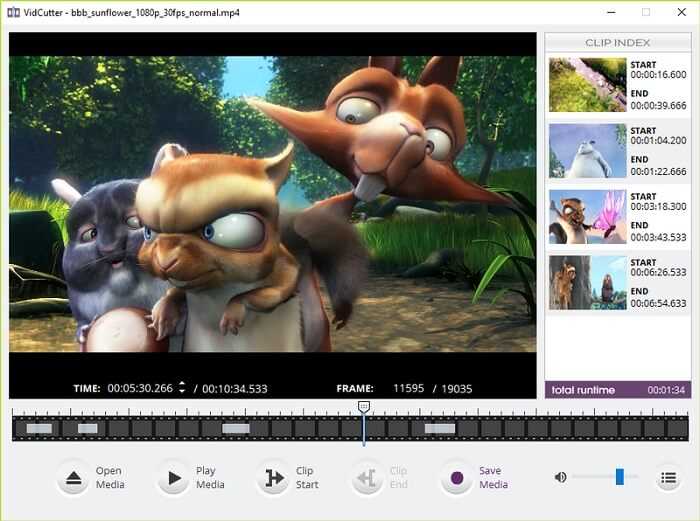
Video Cutter تطبيق مفتوح المصدر وسهل الاستخدام، يساعدك على تقسيم مقاطع الفيديو وتقطيعها. يمكنك تنزيل أحدث إصدار مجاني، برابط مباشر. يُعرض الفيديو بعد استيراده إلى منطقة المعاينة، ثم سحبه إلى أي إطار فيلم. اضبطه باستخدام الماوس أو لوحة المفاتيح، وشغّل الفيلم في أي وقت للتأكد من اختيارك للوضع الصحيح. قص الفيديو واضح.
اختر إطارك الأول، ثم انقر على “ابدأ”، ثم اختر إطارك الأخير، ثم انقر على “إنهاء”. ستجد وصفًا للقسم الأول في الشريط الجانبي الأيمن. يمكنك إنشاء مساحات إضافية حسب الحاجة. تُضاف كل مساحة إلى حافظة الشريط الجانبي، وعند النقر عليها لاحقًا، ستتمكن من رؤيتها مجددًا.
لماذا تحتاج إلى برنامج Video Cutter؟
هناك عدة أسباب قد تدفعك لذلك. إليك بعض الأسباب الأكثر شيوعًا:
إزالة الأجزاء غير المرغوب فيها
أحيانًا، نلتقط في فيديوهاتنا أكثر مما نحتاج. قد تكون بدايةً غير موفقة، أو مقدمةً طويلة، أو نهايةً مفاجئة. هذا يساعدك على إزالة هذه الأجزاء غير المرغوب فيها، ليمنحك فيديوً مصقولًا ودقيقًا.

قص مقاطع الفيديو
إذا كان لديك فيديو طويل وتحتاج إلى قصّه لمدة محددة، فقد يكون هذا مفيدًا. يسمح لك بقص الفيديو إلى الطول المطلوب، مما يُسهّل مشاركته على مواقع التواصل الاجتماعي أو رفعه على يوتيوب.
إنشاء أبرز الأحداث
إذا كان لديك فيديو طويل يحتوي على عدة لقطات مميزة، فسيساعدك ذلك على إنشاء مقاطع فردية لكل لحظة مميزة. هذا يُسهّل على المشاهدين مشاهدة ومشاركة لحظات محددة من الفيديو.
كيفية استخدامه؟
استخدامه سهل. إليك دليل خطوة بخطوة:
- قم بتنزيل وتثبيت اختيارك.
- افتح الفيديو الذي تريد تحريره واستورده.
- استخدم الجدول الزمني للانتقال إلى جزء الفيديو الذي تريد قطعه أو تقليمه.
- استخدم أدوات القطع أو التشذيب لإزالة الأجزاء غير المرغوب فيها أو تشذيب الفيديو إلى الطول المطلوب.
- احفظ الفيديو المحرر على جهازك.
الفوائد
يمكن أيضًا سحب المقاطع الفردية وإفلاتها لتغيير ترتيبها. ثم انقر على “حفظ”، حيث يجمع برنامج Video Cutter المقاطع المقسمة ويحفظها في ملف MP4 منفصل. كما يمكنك حفظ المقاطع الشخصية كملفات منفصلة إذا رغبت في ذلك. لن يُغير هذا التطبيق أي شيء من الفيديو الأصلي، وذلك حسب صيغته أو صورته أو نقاء معدل البت أو طوله. بل ستكون الملفات المُصدّرة مطابقة للملفات الأصلية، ولكنها أفضل بكثير من الملف الأصلي.
من الواضح أن هذا يعني إمكانية معالجة مقاطع الفيديو بسرعة، إذ لا داعي للانتظار حتى يتم توثيقها. يمكن إنجاز معظم عمليات التقطيع في ثوانٍ معدودة، ولكن هذا يعتمد بالطبع على حجم الملف المصدر. برنامج Video Cutter مجاني.
يمكنك الاعتماد عليه لفتح ملفات الفيديو المحفوظة على جهازك. كما يمكنه عرض معلومات مفيدة حول الفيديو والصوت، بالإضافة إلى معلومات أخرى متعلقة بمستند الفيديو. صُمم البرنامج من الصفر ليوفر للمستخدمين أداة سهلة الاستخدام لقص الفيديو. ومن الرائع أنه لم يُثقل كاهله بالعديد من الميزات الإضافية، نظرًا لوجود العديد من أدوات التحرير المعقدة.
بشكل عام، يُعدّ Video Cutter أداةً رائعةً للمستخدمين الذين يرغبون في قصّ مقاطع الفيديو دون الحاجة إلى تعديلها بأي طريقة أخرى تقريبًا أو تغيير شكلها. يدعم البرنامج مجموعةً واسعةً من تنسيقات المستندات، وهو سهل الاستخدام للغاية، لذا نوصي به لكل من يبحث عن أداة قصّ بسيطة وسريعة لتجربة هذا البرنامج الرائع.
الميزات الرئيسية
واجهة بسيطة وبديهية
يوفر برنامج Video Cutter واجهة سهلة الاستخدام تسهل على المستخدمين التنقل وإجراء مهام التحرير الأساسية دون الحاجة إلى تدريب أو خبرة واسعة.
القطع والتشذيب السريع
يتيح البرنامج للمستخدمين قصّ وتهذيب ملفات الفيديو بسرعة، مما يُمكّنهم من إزالة الأجزاء غير المرغوب فيها أو استخراج مقاطع مُحددة للمشاركة. تُعد هذه الميزة أساسية لمن يرغبون في إنشاء محتوى فيديو مُوجز.
دعم لمختلف التنسيقات
يدعم Video Cutter مجموعة واسعة من صيغ الفيديو، بما في ذلك MP4 وAVI وMOV وMKV. يضمن هذا التنوع للمستخدمين إمكانية العمل مع أنواع مختلفة من ملفات الفيديو دون مشاكل في التوافق.
وظيفة المعاينة
يمكن للمستخدمين معاينة أعمالهم مباشرةً، مما يتيح لهم رؤية الشكل النهائي للنسخة النهائية بدقة قبل الحفظ. تُحسّن هذه الميزة الدقة وتضمن رضاهم التام عن التعديل النهائي.
لا فقدان للجودة
تم تصميم البرنامج لقص مقاطع الفيديو دون المساس بالجودة، مما يضمن أن الناتج النهائي يحافظ على الدقة والوضوح الأصليين.
معالجة الدفعات
يدعم تطبيق Video Cutter المعالجة الدفعية، مما يسمح للمستخدمين بقص مقاطع فيديو متعددة في آنٍ واحد. هذه الميزة مفيدة بشكل خاص للمستخدمين الذين يحتاجون إلى تحرير عدة ملفات في آنٍ واحد، مما يوفر الوقت والجهد.
خيارات التصدير
يمكن للمستخدمين تصدير مقاطع الفيديو بتنسيقات ودقة مختلفة، مما يمنحهم المرونة في مشاركة المحتوى الذي قاموا بتحريره عبر منصات مختلفة، مثل وسائل التواصل الاجتماعي أو مواقع مشاركة الفيديو.
خفيف الوزن وسريع
يعد البرنامج خفيف الوزن ومُحسَّنًا للسرعة، مما يتيح التثبيت السريع والمعالجة السريعة لملفات الفيديو.
أنواع
هناك نوعان رئيسيان: سطح المكتب وعبر الإنترنت.
سطح المكتب
برامج قص الفيديو المكتبية هي أدوات برمجية يجب تنزيلها وتثبيتها على جهاز الكمبيوتر. توفر هذه البرامج مجموعة من الميزات والخيارات التي تجعل عملية التحرير سهلة ومريحة.
متصل
الأدوات الإلكترونية هي أدوات تعتمد على الويب، ويمكن الوصول إليها من أي جهاز متصل بالإنترنت. توفر هذه الأدوات ميزات تحرير أساسية، وهي مثالية للتحرير السريع.
الايجابيات
- واجهة سهلة الاستخدام: سهلة التنقل، ومناسبة للمستخدمين من جميع مستويات المهارة.
- القطع والتشذيب السريع: يزيل بسرعة الأقسام غير المرغوب فيها من مقاطع الفيديو.
- دعم التنسيق الواسع: متوافق مع تنسيقات الفيديو المختلفة، مما يعزز قابلية الاستخدام.
- المعاينة في الوقت الفعلي: تسمح للمستخدمين برؤية التعديلات قبل الانتهاء منها، مما يضمن الدقة.
- لا يوجد فقدان للجودة: يحافظ على جودة الفيديو الأصلية بعد القطع.
- المعالجة الدفعية: توفر الوقت من خلال السماح بتحرير مقاطع فيديو متعددة في وقت واحد.
السلبيات
- الميزات المتقدمة المحدودة: قد تفتقر إلى أدوات التحرير الأكثر تعقيدًا الموجودة في البرامج الاحترافية.
- الأداء على الملفات الكبيرة: قد يواجه بعض المستخدمين تباطؤًا عند معالجة ملفات الفيديو الكبيرة جدًا.
- العلامات المائية في الإصدار المجاني: قد تفرض بعض الإصدارات المجانية علامات مائية على مقاطع الفيديو المصدرة.
- دعم محدود لتحرير الصوت: يركز بشكل أساسي على قطع الفيديو، مع توفر عدد أقل من خيارات تحرير الصوت.
كيفية تنزيل وتثبيت Video Cutter
قد تختلف عملية تنزيل البرامج وتثبيتها باختلاف البرنامج الذي تختاره. مع ذلك، إليك بعض الخطوات العامة التي يمكنك اتباعها:
- اختر البرنامج الذي يناسب احتياجاتك. من الخيارات الشائعة:
- محول الفيديو Freemake
- مشغل الوسائط VLC
- اختصار
- محرر الفيديو فيلمورا
- انتقل إلى الموقع الرسمي للبرنامج وابحث عن رابط التنزيل.
- انقر على رابط التنزيل وانتظر حتى يتم تنزيل البرنامج.
- انقر نقرًا مزدوجًا فوق الملف الذي تم تنزيله بمجرد اكتمال التنزيل لبدء عملية التثبيت.
- اتبع الإرشادات التي يقدمها المثبت، والتي قد تتضمن تحديد مجلد الوجهة والموافقة على الشروط والأحكام.
- بعد التثبيت، قم بتشغيل البرنامج وابدأ في استخدامه لتقطيع مقاطع الفيديو الخاصة بك.
من المهم ملاحظة أن الخطوات المحددة قد تختلف وفقًا للبرنامج الذي تختاره، لذا راجع الوثائق أو موارد الدعم التي يوفرها مطورو البرامج إذا واجهت أي مشكلات.
خاتمة
Video Cutter أداة بسيطة وفعالة للمستخدمين الذين يرغبون في تحرير ملفات الفيديو وقصها بسرعة. بفضل واجهته سهلة الاستخدام، ودعمه لصيغ مختلفة، وسرعته في المعالجة، يُعد خيارًا ممتازًا للمستخدمين العاديين ومنشئي المحتوى على حد سواء. مع أنه قد لا يوفر الميزات المتقدمة الموجودة في برامج تحرير الفيديو الاحترافية، إلا أن بساطته ووظائفه تجعله أداة قيّمة لأي شخص يرغب في إجراء تعديلات سريعة على محتوى الفيديو الخاص به.
بشكل عام، يعد Video Cutter خيارًا قويًا لأولئك الذين يبحثون عن حل فعال لمهام تحرير الفيديو الأساسية.
تفاصيل تقنية
- التصنيف: برامج المونتاج
اسم البرنامج: Video Cutter
- الترخيص: Free
- حجم الملف: مختلف حسب الإصدار
- الإصدار: الأحدث
- النواة: 32, 64 بت
- أنظمة التشغيل: ويندوز إكس بي, 7, 8, 10, 11 وغيرها من أنظمة التشغيل الأخرى
- اللغات: متعدد اللغات
- الموقع الرسمي: Video Cutter