VidKeeper برنامج تنزيل الفيديو للكمبيوتر تحميل مجاني
VidKeeper برنامج تنزيل الفيديو للكمبيوتر تحميل مجاني
اكتشف قوة تنزيلات الفيديو عبر الإنترنت
في عصرنا الرقمي السريع، أصبحت مقاطع الفيديو عبر الإنترنت جزءًا لا يتجزأ من حياتنا اليومية. سواءً أكان محتوى تعليميًا أم ترفيهيًا أم دروسًا تعليمية، فإننا نعتمد على منصات البث للحصول على مجموعة واسعة من محتوى الفيديو. ومع ذلك، قد نرغب أحيانًا في حفظ هذه المقاطع لمشاهدتها دون اتصال بالإنترنت أو أرشفتها شخصيًا. وهنا يأتي دور VidKeeper، الذي يوفر حلاً سلسًا لتنزيل مقاطع الفيديو عبر الإنترنت من منصات مختلفة. في هذه المقالة، سنستكشف الميزات والفوائد، بالإضافة إلى دليل خطوة بخطوة حول كيفية تحقيق أقصى استفادة منها.
حول VidKeeper
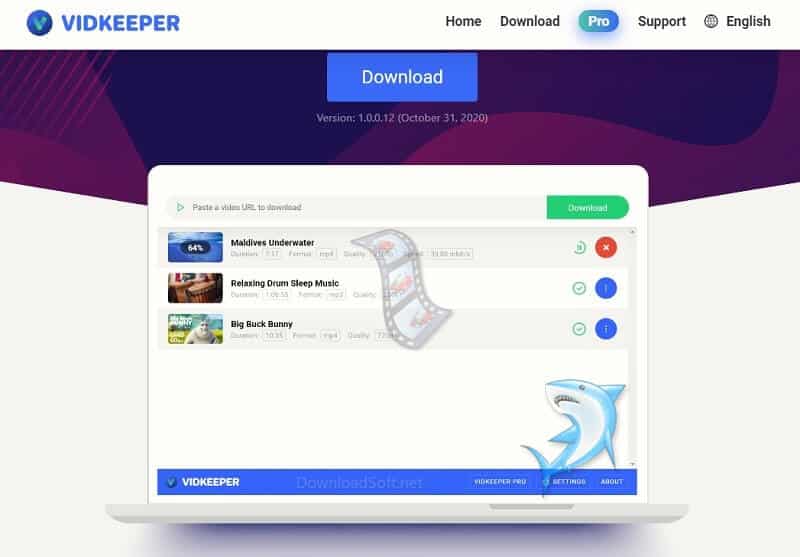
برنامج سهل الاستخدام وغني بالميزات لتنزيل الفيديوهات، يُمكّن المستخدمين من التقاط فيديوهاتهم المفضلة عبر الإنترنت وحفظها محليًا للوصول إليها دون اتصال بالإنترنت. يمكنك تنزيل الفيديوهات من منصات شهيرة مثل يوتيوب، وفيميو، وديلي موشن، وفيسبوك، وإنستغرام، وغيرها الكثير. واجهته البديهية ومجموعة أدواته الشاملة تجعله الخيار الأمثل للمبتدئين وخبراء التكنولوجيا على حد سواء.
يُمكّنك هذا البرنامج من تنزيل أي فيديو من أشهر المواقع وتحويله إلى صيغ MP3 / MP4 / MKV. كما يُتيح لك تنزيل الفيديوهات من المواقع التالية: يوتيوب / تويتر / فيسبوك / إنستغرام / ساوند كلاود، وغيرها الكثير. مع هذا البرنامج، يمكنك تنزيل أي فيديو من أشهر المواقع بسهولة. احصل على VidKeeper لأجهزة الكمبيوتر التي تعمل بنظام ويندوز برابط مباشر من الموقع الرسمي في نهاية الشرح!
المميزات والفوائد
1. التوافق الواسع
مُصمم للعمل بسلاسة عبر منصات متعددة، مما يضمن التوافق مع مختلف مواقع استضافة الفيديو. سواء كنت تستخدم Windows أو Mac أو Linux، يمكنك الاستفادة من هذا البرنامج متعدد الاستخدامات لتنزيل مقاطع الفيديو من منصات البث المفضلة لديك بسهولة.


2. تنزيلات عالية الجودة
عند تنزيل الفيديو، يُعد الحفاظ على الجودة الأصلية أمرًا بالغ الأهمية. فهو يتميز بالحفاظ على دقة الفيديو، مما يضمن لك الاستمتاع بمقاطع الفيديو المُنزّلة بدقة عالية، دون المساس بتجربة المشاهدة.
3. دعم التنسيقات المتعددة
يدعم مجموعة واسعة من صيغ الفيديو، بما في ذلك MP4 وAVI وMKV وMOV وغيرها. تتيح لك هذه المرونة اختيار الصيغة الأنسب لاحتياجاتك، مما يضمن التوافق مع مشغل الوسائط أو الجهاز المفضل لديك.
4. التنزيلات الدفعية
الوقت ثمين، وأنا أتفهم ذلك. بفضل ميزة التنزيل المجمع، يمكنك حفظ عدة مقاطع فيديو في آنٍ واحد، مما يوفر عليك عناء تنزيلها واحدًا تلو الآخر. ما عليك سوى توفير روابط URL، وسيتولى التطبيق الباقي، مما يُحسّن عملية التنزيل.
5. تحويل الفيديو
بالإضافة إلى تنزيل الفيديوهات، يوفر التطبيق أيضًا محول فيديو مدمجًا. تتيح لك هذه الميزة العملية تحويل الفيديوهات المُنزّلة إلى صيغ مختلفة، مما يجعلها متوافقة مع مختلف الأجهزة، ويوفر عليك عناء البحث عن برامج إضافية.
6. إعدادات الإخراج القابلة للتخصيص
يُتيح للمستخدمين حرية تخصيص إعدادات إخراج الفيديو. يمكنك ضبط معايير مثل الدقة، ومعدل الإطارات، ومعدل البت، وغيرها، لضمان أن تُلبي مقاطع الفيديو المُنزّلة متطلباتك وتفضيلاتك الخاصة.
7. واجهة سهلة الاستخدام
واجهة سهلة الاستخدام تُسهّل تنزيل الفيديو، حتى لمن لا يملكون خبرة تقنية واسعة. يضمن تصفحه البسيط وتصميمه المنظم تجربة استخدام سلسة، مما يُمكّنك من التركيز على التقاط فيديوهاتك المفضلة دون عناء.
المزيد من الميزات
تحميل بجودة HD
نزل مقاطع الفيديو بأعلى جودة متاحة – تصل إلى 4K / 8K.
التحويل التلقائي
سيتم تحويل الفيديوهات المُنزّلة تلقائيًا إلى الصيغة المُختارة، دون الحاجة إلى استخدام مُحوّلات الوسائط أو برامج سطر الأوامر.
التحكم في السرعة والخيط
التحكم في سرعة التنزيل وعدد الخيوط المتزامنة.
التنزيل من أي مكان
تنزيل مقاطع الفيديو من YouTube / Facebook / Instagram / Twitter والمواقع الإلكترونية الأخرى المدعومة.
صورة الغلاف
تتم إضافة صورة غلاف تلقائيًا إلى جميع ملفات MP3 التي تم تنزيلها إذا كانت صورة الغلاف متوفرة.
مدة غير محدودة
نزل مقاطع الفيديو القصيرة أو الطويلة دون أي قيود.
تحرير علامات ID3
يمكنك تعديل علامات ID3 بسهولة، بما في ذلك تفاصيل الأداء، والأغاني، أو الألبومات.
دعم الوكيل
بإمكانك استيراد مقاطع الفيديو المحظورة في بلدك باستخدام وكلاء HTTPS / SOCKS5.
📌ملاحظة: يمكنك تنزيل مقاطع فيديو تصل مدتها إلى 30 دقيقة، ولا يمكنك تنزيل قوائم التشغيل، ولا يمكنك استخدام وكلاء في الإصدار التجريبي / المجاني .
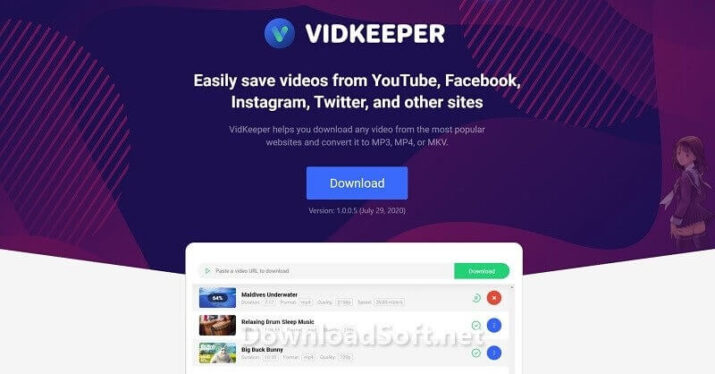
كيفية أداء التطبيق
بخمس خطوات سهلة، يمكنك استيراد مقاطع الفيديو من مواقع الويب:
- تنزيل وتثبيت VidKeeper
- انسخ عنوان URL للفيديو
- اضغط على “تنزيل” وأضفه إلى نافذة البرنامج.
- اختر الجودة والمظهر
- انقر فوق الزر “إضافة” لإضافة الفيديو إلى قائمة التنزيل.
نزّل الفيديو وحوّله إلى الصيغة التي تختارها. الآن يمكنك الوصول إلى الموسيقى والفيديوهات التي نزّلتها أو الاستماع إليها، دون الحاجة للاتصال بالإنترنت. هل يتطلب تنزيل عدة مقاطع من قوائم تشغيل يوتيوب، أو ساوند كلاود، أو باندكامب، ولا ترغب في إضاعة الوقت في تنزيلها واحدة تلو الأخرى؟ يمكنك استيراد قائمة تشغيل بنسخها ولصقها. اختر المنتجات التي تريد تنزيلها، وحدد الجودة والصيغة، ثم اضغط على زر “إضافة”. عند التحميل، سيتم إدراج قائمة الصور والفيديوهات من قائمة التشغيل.
كيفية استخدام VidKeeper
الآن بعد أن استكشفنا الميزات والفوائد، دعنا ننتقل إلى دليل خطوة بخطوة حول كيفية استخدام هذا البرنامج القوي:
1: التنزيل والتثبيت
تفضل بزيارة الموقع الرسمي وحمّل البرنامج المتوافق مع نظام تشغيلك. بعد اكتمال التنزيل، شغّل ملف التثبيت واتبع التعليمات التي تظهر على الشاشة لتثبيت VidKeeper على جهازك.
2: تشغيل VidKeeper
بعد اكتمال عملية التثبيت، شغّل البرنامج من خلال تحديد موقعه في التطبيقات أو سطح المكتب. سيُفتح البرنامج على واجهته الرئيسية، جاهزًا لتنزيل الفيديو. الخطوة
3: انسخ عنوان URL للفيديو
انتقل إلى منصة البث التي تستضيف الفيديو الذي ترغب بتنزيله. ابحث عن الفيديو وانسخ رابطه من شريط العناوين في متصفحك. تأكد من نسخ الرابط كاملاً لضمان تنزيل دقيق.
4: الصق عنوان URL
ارجع وحدد حقل إدخال عنوان URL المُخصص. انقر بزر الماوس الأيمن على الحقل واختر “لصق”، أو استخدم اختصار لوحة المفاتيح (Ctrl + V أو Command + V) للصق عنوان URL المنسوخ. تحقق جيدًا للتأكد من صحة إدخال عنوان URL.
5: حدد تنسيق الإخراج والجودة
قبل بدء التنزيل، يمكنك اختيار صيغة الإخراج والجودة المطلوبة للفيديو. يوفر الموقع مجموعة من الصيغ وإعدادات الجودة لتلبية احتياجاتك الخاصة. ما عليك سوى اختيار الصيغة والجودة من الخيارات المتاحة.
6: ابدأ التنزيل
بعد اختيار صيغة وجودة الإخراج، انقر على زر “تنزيل” لبدء عملية التنزيل. سيقوم البرنامج بتحليل رابط الفيديو المُدخل، واسترداد تفاصيله، ثم بدء عملية التنزيل.
7: مراقبة وإدارة التنزيلات
يعرض تقدم التنزيل في الواجهة، مما يتيح لك متابعة حالة التنزيلات الجارية. يمكنك إيقافها مؤقتًا، أو استئنافها، أو إلغاؤها حسب الحاجة. يوفر البرنامج أيضًا سجلًا للتنزيلات، مما يتيح لك الوصول بسهولة إلى مقاطع الفيديو التي تم تنزيلها سابقًا.
8: التحويل والتخصيص (اختياري)
إذا كنت ترغب في تحويل الفيديو المُنزّل إلى صيغة مختلفة أو تخصيص إعدادات إخراجه، فوفّر محوّل فيديو مُدمجًا. ما عليك سوى تحديد موقع الفيديو المُنزّل في البرنامج، واختيار إعدادات التحويل المطلوبة، ثم بدء عملية التحويل.
خاتمة
VidKeeper هو برنامج تنزيل فيديو موثوق ومتعدد الاستخدامات، يُمكّن المستخدمين من التقاط وحفظ فيديوهاتهم المفضلة عبر الإنترنت بسهولة. بفضل توافقه الواسع، وتنزيلاته عالية الجودة، وميزة التنزيل المجمع، وإمكانية تحويل الفيديو، وإعدادات الإخراج القابلة للتخصيص، يُعد حلاً ممتازًا للباحثين عن تجربة تنزيل فيديو شاملة وسهلة الاستخدام.
سواءً كنت ترغب في الاستمتاع بفيديوهاتك المفضلة دون اتصال بالإنترنت، أو إنشاء مكتبة فيديوهات شخصية، أو ببساطة الاستمتاع بسهولة الوصول إلى الفيديوهات دون الحاجة إلى اتصال بالإنترنت، فإنه يوفر لك الأدوات والوظائف التي تلبي احتياجاتك. استغل القوة وانطلق نحو عالم لا حدود له من تنزيلات الفيديوهات عبر الإنترنت.
🚩 ملاحظة: يتوفر كنسخة مجانية بميزات محدودة. للوصول إلى وظائف إضافية والاستفادة القصوى من إمكانياته، يُرجى الترقية إلى النسخة المميزة.
تفاصيل تقنية
اسم البرنامج: VidKeeper
- التصنيف: برامج شبكات
- الإصدار: الأحدث
- الترخيص: Freeware
- حجم الملف: 2.88 MB
- أنظمة التشغيل: Windows XP / Vista / 7 / 8 / 10
- اللغات: متعدد اللغات
- المطور: SOLV Digital
- الموقع الرسمي: vidkeeper.io
تحميل VidKeeper برنامج تنزيل الفيديو للكمبيوتر مجانا
برامج ذات صلة
- Acrylic Wi-Fi Home برنامج حديث للكمبيوتر
- دي أن أس جامبر DNS Jumper آخر إصدار للكمبيوتر
- فايل زيلا FileZilla برنامج لرفع الملفات لموقعك
- Radmin برنامج للوصول والتحكم بالكمبيوتر عن بعد
- فور شيرد 4shared لتخزين الملفات والصور مجانا
- واير شارك Wireshark برنامج استكشاف الأخطاء وإصلاحها
- GNS3 محاكي الشبكات المجاني لنظام ويندوز، ماك ولينكس
- SoftPerfect Network Scanner برنامج لإدارة الشبكات