تحميل Wise Force Deleter برنامج لحذف الملفات بالكامل مجانا
تحميل Wise Force Deleter برنامج لحذف الملفات بالكامل مجانا
إطلاق العنان لقدراتك على حذف الملفات والمجلدات العنيدة بسهولة
هل سبق لك أن واجهت موقفًا مُحبطًا حيث لا يمكنك حذف ملف أو مجلد من جهاز الكمبيوتر الخاص بك؟ ربما صادفت رسالة خطأ تُفيد بأن العنصر قيد الاستخدام، أو تم رفض وصولك إليه بسبب قيود الأذونات. قد تكون هذه العقبات مُزعجة للغاية، خاصةً عندما تكون حريصًا على توفير مساحة أو إزالة الفوضى غير الضرورية من نظامك.
لحسن الحظ، هناك أداة فعّالة تساعدك في التغلب على هذه التحديات – برنامج Wise Force Deleter. في هذه المقالة، سنستكشف ميزات وفوائد هذا التطبيق الرائع، ونتعمق في كيفية استخدامه كحلٍّ مثالي للتعامل مع الملفات والمجلدات المستعصية.
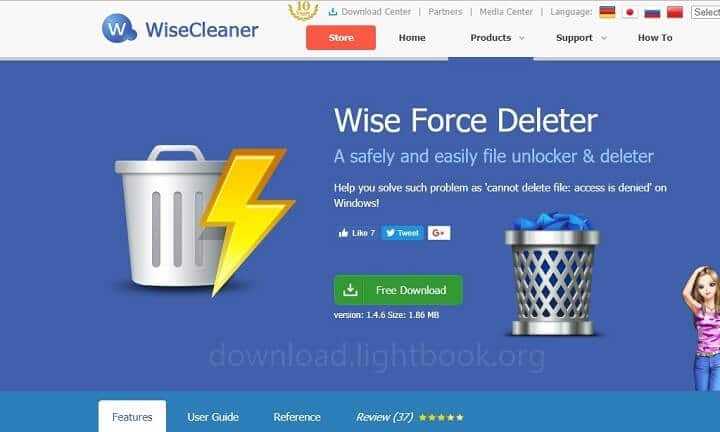
ما هو Wise Force Deleter؟
برنامج يتيح لك حذف أي ملف من نظام ويندوز (64 بت و32 بت). مجاني تمامًا ومتوافق مع جميع إصدارات ويندوز، وقد طُوّر واختبر بالكامل ليعمل بكفاءة عالية على أنظمة ويندوز 8، 8.1، 10، 11، وأنظمة تشغيل ويندوز الأخرى، بدءًا من ويندوز XP والإصدارات الأحدث. بغض النظر عن جهازك، سواءً كان جهاز كمبيوتر مكتبيًا أو محمولًا.
يتميز البرنامج بواجهة استخدام سهلة وبديهية للغاية. والأفضل من ذلك، أنه يدعم السحب والإفلات، مما يُسهّل عليك حذف الملفات. يمكنك تحميل البرنامج مباشرةً من نهاية الموضوع.


فهم الإحباطات الناجمة عن حذف الملفات
قبل الخوض في الحل، دعونا أولاً نفهم العوائق الشائعة التي تعيق حذف الملفات. عند محاولة حذف ملف أو مجلد، يتحقق نظام التشغيل مما إذا كان أي تطبيق أو عملية يستخدمه حاليًا. إذا كان الأمر كذلك، فقد يمنعك نظامك من حذفه، مما يحميك من الحذف غير المقصود للملفات المهمة. بالإضافة إلى ذلك، قد تكون بعض الملفات مقفلة بسبب إعدادات الأذونات أو مشاكل في التلف، مما يجعل إزالتها مستحيلة. وهنا يأتي دور Wise Force Deleter لإنقاذك.
تقديم Wise Force Deleter
أداة برمجية قوية مصممة خصيصًا للتغلب على مشاكل حذف الملفات والمجلدات. بفضل واجهتها سهلة الاستخدام ووظائفها القوية، توفر طريقة بسيطة وفعالة لإزالة الملفات المستعصية من جهاز الكمبيوتر. سواء كنت تواجه ملفات مقفلة، أو رسائل خطأ، أو رفض وصول، فإنها تُمكّنك من التحكم في فوضى نظامك.
الاهتمام بـ Wise Force Deleter
يتيح التطبيق حذف أي ملف لا يستطيع ويندوز حذفه من نظام التشغيل. عند محاولة حذف ملف، قد تظهر تقارير أو أخطاء مثل:
- لا يمكن حذف الملف: تم رفض الوصول.
- لقد كان هناك انتهاك للمشاركة.
- قد يكون ملف المصدر أو الوجهة قيد الاستخدام.
- الملف قيد الاستخدام بواسطة برنامج أو مستخدم آخر.
- تأكد من أن القرص ليس ممتلئًا أو محميًا ضد الكتابة وأن الملف غير مستخدم حاليًا.
صُمم هذا البرنامج لإصلاح جميع المشاكل المذكورة أعلاه، وتمكين حذف الملفات العالقة في النظام عن طريق إنهاء العمليات التي تستخدم الملف، أو إزالة قيود الوصول التي تمنعك من حذفه. مع Wise Force Deleter، يمكنك فتح أي ملف وحذفه دون تأخير أو مشاكل في نظام التشغيل Windows. يتيح لك التطبيق الوصول إليه عبر قائمة السياق فور تثبيته. سيظهر خيار جديد يُسمى “الحذف القسري” في قائمة السياق. لفتح ملف مقفل وحذفه، ما عليك سوى النقر بزر الماوس الأيمن عليه واختيار” الحذف القسري “، وسيعمل البرنامج ويحذف الملف من الجذر. بعد ذلك، يمكنك فتح الملف وحذفه من نظام ويندوز فورًا، وهو أمر مريح.
الميزات والفوائد الرئيسية
1. وضع الحذف القسري
يتيح لك وضع “الحذف القسري” حذف الملفات أو المجلدات المستخدمة حاليًا أو المقفلة بواسطة تطبيقات أخرى. بتجاوز القيود، تستعيد حرية إزالة العناصر غير المرغوب فيها من جهاز الكمبيوتر، حتى لو منعك نظام التشغيل من ذلك في البداية. يضمن هذا الوضع عدم قدرة أي ملف عنيد على مقاومة إصرارك على تنظيف نظامك.
2. تكامل Unlocker
يتكامل بسلاسة مع Wise، وهو تطبيق قوي آخر مصمم لفتح الملفات والمجلدات. عند مواجهة ملف مقفل، يقترح التطبيق تلقائيًا استخدام Wise Force Unlocker لفتحه. يوفر لك هذا التكامل حلاً شاملاً للتعامل مع أصعب الملفات على جهاز الكمبيوتر.
3. تكامل قائمة السياق
لتبسيط عملية حذف الملفات، يوفر التطبيق دمجًا لقوائم السياق. بالنقر بزر الماوس الأيمن على ملف أو مجلد، يمكنك الوصول إلى الخيار مباشرةً من قائمة السياق. تتيح هذه الميزة حذف الملفات المستعصية بسرعة وسهولة دون الحاجة إلى تشغيل التطبيق بشكل منفصل.
4. حذف الملفات بشكل آمن
بالإضافة إلى إمكانيات الحذف الفعّالة، يُوفّر هذا البرنامج أيضًا حذفًا آمنًا للملفات. عند حذف ملف باستخدام هذه الأداة، يضمن البرنامج حذفه تمامًا من نظامك دون ترك أي أثر. تُعد هذه الميزة مفيدة بشكل خاص عند التعامل مع المعلومات الحساسة أو السرية، إذ تُقلّل من خطر استرداد البيانات.
5. واجهة سهلة الاستخدام
يتميز Wise Force Deleter بواجهة استخدام سهلة وبديهية، مما يجعله في متناول جميع المستخدمين من جميع مستويات الخبرة التقنية. يضمن التصميم البسيط والتعليمات الواضحة سهولة التنقل في التطبيق، مما يوفر عليك الوقت والجهد. إنها أداة مصممة لتبسيط تجربتك مع توفير نتائج فعّالة.
- يعمل على أنظمة التشغيل Windows XP، Vista، 7، 8، 10، 11.
- متاح للأنظمة 32 بت و 64 بت.
- متوفر بـ 30 لغة مختلفة وأكثر.
- الواجهة بسيطة وسهلة الاستخدام.
- إعلان خفيف الوزن ومجاني تمامًا.
- يسمح للمستخدمين بحذف أي ملفات.
- يقوم بإزالة جميع الملفات المهمة للنظام من جذرها.
متطلبات الأجهزة
- وحدة المعالجة المركزية: Pentium بسرعة 233 ميجاهرتز أو أعلى.
- ذاكرة الوصول العشوائي (RAM): 128 ميجابايت أو أعلى.
- مساحة القرص: الحد الأدنى لمساحة التثبيت هو 10 ميجا بايت.
كيفية استخدام Wise Force Deleter
استخدامه عملية سهلة تتطلب بضع خطوات بسيطة. إليك دليل خطوة بخطوة لاستخدام هذه الأداة الفعّالة:
1. التنزيل والتثبيت: ابدأ بالتنزيل من الموقع الرسمي. بعد اكتمال التنزيل، شغّل ملف التثبيت واتبع التعليمات التي تظهر على الشاشة لتثبيت التطبيق على جهاز الكمبيوتر.
2. شغّل التطبيق: بعد نجاح التثبيت، شغّله. ستظهر لك واجهة أنيقة وبديهية، جاهزة لمساعدتك على حذف الملفات المستعصية.
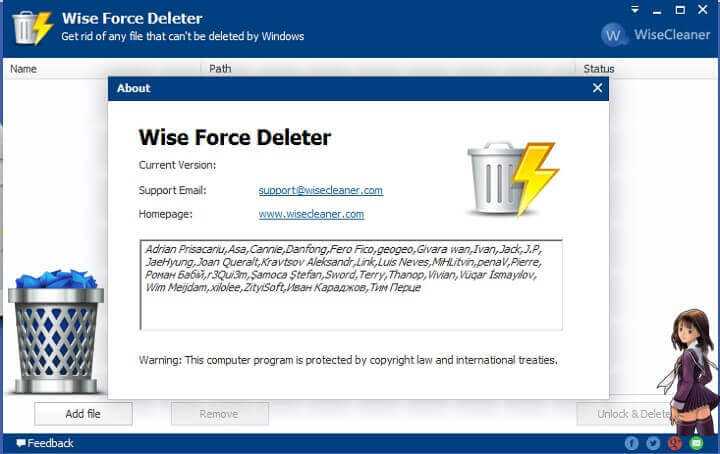
3. إضافة ملفات أو مجلدات: لبدء حذف الملفات، انقر على زر “إضافة” أو اسحب وأفلت الملفات أو المجلدات التي ترغب في حذفها إلى واجهة التطبيق. يمكنك إضافة عدة ملفات في آنٍ واحد لحذفها دفعةً واحدة.
4. اختر وضع الحذف: يوفر أوضاع حذف مختلفة تناسب احتياجاتك. إذا كان الملف قيد الاستخدام أو مقفلاً بواسطة تطبيق آخر، فاختر وضع “الحذف القسري”. إذا كنت تفضل استخدام برنامج Wise Force Unlocker المدمج، فاختر وضع “الفتح والحذف”.
5. حذف الملفات: بعد اختيار وضع الحذف المطلوب، انقر على زر “حذف”. سيحاول برنامج Wise Force Deleter بعد ذلك حذف الملفات أو المجلدات، متجاوزًا أي قيود أو أقفال. في معظم الحالات، تنجح هذه العملية، وسيتم حذف العناصر المحددة نهائيًا من نظامك.
6. تأكيد الحذف: سيُطلب منك تأكيد عملية الحذف قبل إزالة الملفات نهائيًا. تأكد من اختيار العناصر الصحيحة، ثم انقر على زر “نعم”.
7. مراقبة التقدم: تُتيح لك عملية الحذف تحديثات فورية لتقدم العملية. يمكنك مراقبة حالة كل ملف أو مجلد يتم حذفه، مما يُتيح لك البقاء على اطلاع طوال العملية.
8. إتمام الحذف: بعد اكتمال عملية الحذف، ستظهر رسالة تأكيد. يمكنك الآن إغلاق التطبيق والتخلص من الملفات والمجلدات العنيدة على جهاز الكمبيوتر.
خاتمة
مع برنامج Wise Force Deleter، أصبح إحباط عدم القدرة على حذف الملفات والمجلدات العنيدة من جهاز الكمبيوتر أمرًا من الماضي. تُمكّنك هذه الأداة البرمجية القوية من استعادة السيطرة على نظامك، مُوفرةً حلاً بسيطًا وفعالًا لإزالة حتى أصعب الملفات.
بفضل وضع الحذف القسري، والتكامل، ودمج قائمة السياق، والحذف الآمن للملفات، وواجهة الاستخدام سهلة الاستخدام، يُعدّ هذا البرنامج أداةً أساسيةً لكل مستخدم كمبيوتر. ودّع رسائل الخطأ، والملفات المقفلة، وقيود الأذونات. مع هذا البرنامج، يمكنك حذف الملفات والمجلدات غير المرغوب فيها بثقة، مما يُوفّر مساحةً قيّمةً على القرص الصلب، ويُحسّن أداء نظامك. اختبر قوة الأداء، واحصل على تجربة حوسبة سلسة اليوم!
تفاصيل تقنية
اسم البرنامج: Wise Force Deleter
- التصنيف: برامج الأدوات المساعدة
- الإصدار: الأخير
- الترخيص: مجاني بالكامل
- حجم الملف: 1.55 MB
- النواة: 64/32 بت
- أنظمة التشغيل: ويندوز
- اللغات: أكثر من 30 لغة مختلفة
- الشركة المطورة: WiseCleaner
- الموقع الرسمي: wisecleaner.com
تحميل برنامج Wise Force Deleter مجانا
برامج ذات صلة
- Apache NetBeans الجديد لتطوير البرمجيات
- Mobirise برنامج لإنشاء مواقع انترنت حديثة للكمبيوتر
- Flutter أفضل برنامج لإنشاء تطبيقات Android و IOS
- iTools البديل الأول لـ iTunes للكمبيوتر والموبايل
- تحميل Nox Player الأخير 2026 للكمبيوتر
- MEmu App Player برنامج لتشغيل الألعاب
- برنامج KCleaner لتنظيف وتسريع الكمبيوتر
- تحميل Electron لإنشاء تطبيقات الويب