EaseUS Data Recovery Wizard برنامج لاسترداد الملفات المفقودة
EaseUS Data Recovery Wizard برنامج لاسترداد الملفات المفقودة
مقدمة
في عصرنا الرقمي المتطور باستمرار، أصبحت حياتنا متشابكة بشكل وثيق مع التكنولوجيا. نخزن ذكرياتنا ووثائقنا المهمة ولحظاتنا العزيزة على أجهزة الكمبيوتر وغيرها من الأجهزة. ولكن ماذا يحدث عندما يحدث أمر غير متوقع ونفقد هذه الملفات الثمينة؟ هنا يأتي دور EaseUS Data Recovery Wizard، كساحر رقمي، لاستعادة بياناتك المفقودة من الضياع.
ما هو برنامج EaseUS Data Recovery Wizard؟
ليس مجرد برنامج عادي، بل هو شريان حياة لحياتك الرقمية. إنه أداة قوية لاستعادة البيانات مصممة لاستعادة الملفات التي حُذفت عن طريق الخطأ، أو فُقدت بسبب تعطل النظام، أو اختفت دون أثر. بفضل واجهته سهلة الاستخدام ووظائفه القوية، يُعدّ هذا البرنامج حلاً مثاليًا للمستخدمين المهتمين بالتكنولوجيا، وكذلك لمن هم أقل دراية بإجراءات استعادة البيانات.
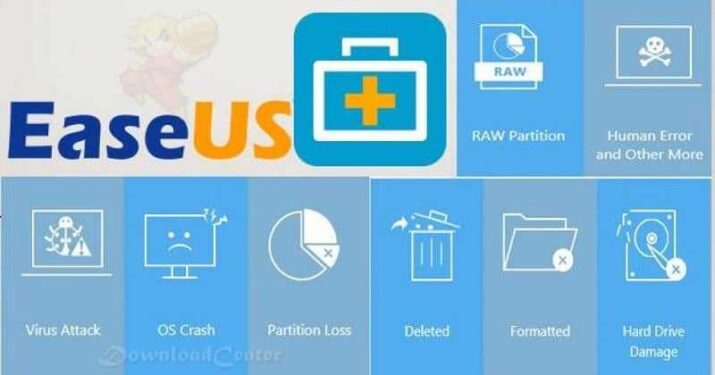
أفضل برنامج لاستعادة البيانات لحل جميع مشاكل فقدان البيانات – استعادة الملفات المفقودة من الأقراص الصلبة، والأقراص الصلبة الخارجية، ومحركات أقراص USB، وبطاقات الذاكرة، والكاميرات، والهواتف المحمولة، ومشغلات الموسيقى عالية الجودة، وغيرها من وسائط التخزين. يمكنه استعادة الملفات المفقودة بسبب حذف أو تهيئة تعطل البرامج، أو تلف القرص الصلب، أو الإصابة بالفيروسات، أو تقليل حجم القسم، أو لأسباب أخرى غير مألوفة. ثلاث خطوات وبضع نقرات فقط لاستعادة ما فقدته!
معالج استعادة البيانات EaseUS المجاني
يمكنه استعادة الملفات أو المجلدات المحذوفة حتى بعد إفراغها من سلة المحذوفات، واستعادة البيانات الناتجة عن التهيئة، أو فقدان الأقسام، أو تعطل النظام، أو هجمات الفيروسات. كما يمكنه استعادة الملفات من قرص مهيأ، أو قرص ديناميكي، أو قسم محذوف أو مفقود، مع أسماء الملفات ومسارات التخزين الأصلية. صُمم البرنامج بوضع المعالج، مما يُسهّل استعادة البيانات حتى للمبتدئين. كما يدعم استعادة البيانات من القرص الصلب والوسائط الأخرى، مثل بطاقة الذاكرة، أو محرك أقراص USB محمول، أو بطاقة SD. (يمكنك العثور على رابط التنزيل في نهاية المقال).
الميزات الرئيسية
ميزات قوية لاستعادة البيانات
يوفر برنامج استعادة البيانات المجاني إعدادين متقدمين للفحص: الفحص السريع للعثور على الملفات المحذوفة، والفحص العميق للعثور على الملفات المنسقة أو التي يتعذر الوصول إليها أو المفقودة. استرجع العناصر المفقودة، مثل الصور والفيديوهات والمقاطع الصوتية ورسائل البريد الإلكتروني والمستندات.
معاينة قبل الاسترداد
حدد أنواع ملفات الاسترداد قبل البحث للحصول على نتائج بحث دقيقة.
صنف البحث حسب اسم الملف ونوعه وتاريخه، واعثر على الملفات بسرعة ووفر الوقت.
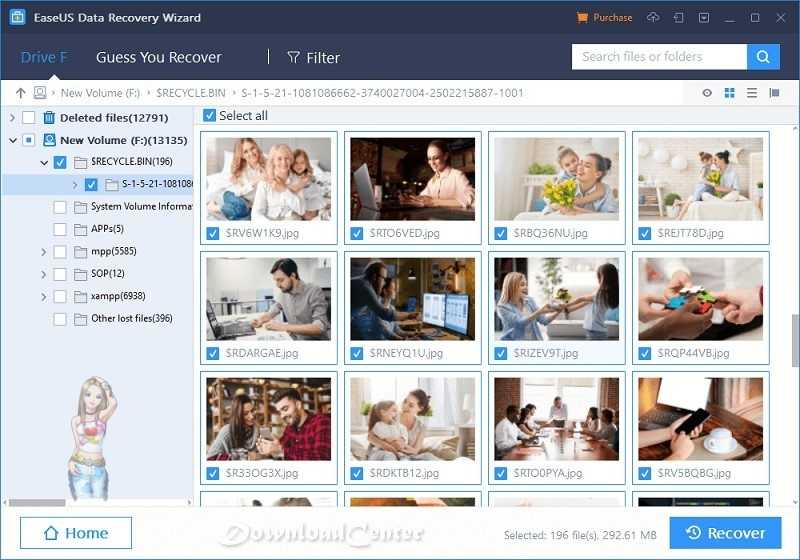
عاين الملفات للتحقق من تفاصيلها وجودتها قبل استعادتها.
سهل الاستخدام وآمن
تتيح لك أداة استعادة البيانات الآمنة 100% استعادة بياناتك المفقودة في ثلاث خطوات بسيطة. اتبع التعليمات الواضحة والموجزة على الواجهة، ولن تحتاج إلى خبرة سابقة في الاستعادة.
✔️ يدعم أنظمة Windows 11 ,10 ,8.1 ,7 وVista بالإضافة إلى macOS.
📌 ملاحظة: يمكنك استعادة ما يصل إلى 2 جيجابايت.
✅ متوفر أيضًا لأجهزة Mac
المزيد من الميزات
استعادة الملفات البديهية
فقدان البيانات لحظةٌ عصيبةٌ بلا شك، لكن برنامج EaseUS لاستعادة البيانات يُقدم لك الحل السحري لتخفيف معاناتك. فهو يفحص أجهزة التخزين لديك بسهولة ويُجري بحثًا شاملًا للعثور على الملفات المفقودة. سواءً كان عرضًا تقديميًا مهمًا في العمل، أو مجموعةً من أغانيك المفضلة، أو مجلدًا مليئًا بالصور الثمينة، فإن هذا البرنامج قادرٌ على استعادتها جميعًا.
مجموعة متنوعة من الملفات المدعومة
من أبرز مميزات هذا البرنامج تعدد استخداماته، فهو لا يفرق بين أنواع الملفات. من المستندات والصور إلى ملفات الفيديو والصوت، يمكنه استعادة مجموعة واسعة من صيغ الملفات، مما يضمن إمكانية استعادة ما فقدته.
استعادة وسائط التخزين المرنة
بياناتنا لا تقتصر على جهاز واحد، وكذلك براعة هذا المعالج. سواءً كانت بياناتك مخزنة على القرص الصلب لجهاز الكمبيوتر، أو محرك أقراص USB خارجي، أو بطاقة SD، أو حتى على قسم مفقود، يمكنك التنقل عبر هذه العوالم لاستعادة ملفاتك المفقودة.
التلويح بالعصا بثلاث خطوات
قد تظن أن تسخير هذا السحر القوي يتطلب طقوسًا معقدة، لكنه يخالف ذلك تمامًا. بثلاث خطوات بسيطة فقط – التشغيل، والمسح الضوئي، والاستعادة – يمكنك استعادة ملفاتك المفقودة. تضمن لك واجهة الاستخدام سهلة الاستخدام عدم الحاجة إلى أن تكون خبيرًا تقنيًا لاستخدام هذا السحر.
عملية الابداع
إذًا، كيف يعمل هذا الابداع الرقمي؟ لنشرح العملية بالتفصيل:
- شغّل البرنامج: بعد تثبيت EaseUS Data Recovery Wizard، شغّل التطبيق. ستظهر لك واجهة المعالج مع خيارات لاختيار نوع الملف الذي ترغب في استعادته.
- اختر الموقع: حدد موقع فقدان البيانات. قد يكون محرك أقراص معينًا، أو قسمًا، أو جهاز تخزين خارجيًا.
- المسح الضوئي: يبدأ المعالج الآن العمل، في مسح الموقع المحدد بدقة بحثًا عن أي آثار لملفاتك المفقودة. قد يستغرق هذا بعض الوقت، خاصةً إذا كانت مساحة التخزين لديك كبيرة.
- المعاينة والاستعادة: بعد اكتمال الفحص، يعرض لك المعالج قائمة بالملفات القابلة للاستعادة. يمكنك معاينة هذه الملفات للتأكد من سلامتها. بعد ذلك، حدد الملفات التي تريد استعادتها وانقر على زر “استعادة”.
نصائح للمستقبل
مع أن EaseUS Data Recovery Wizard يُعدّ بلا شكّ حلاًّ سحريًا، إلا أن الوقاية خير من العلاج. إليك بعض الممارسات التي يجب مراعاتها:
- النسخ الاحتياطي المنتظم: اجعل من عادتك الاحتفاظ بنسخة احتياطية من ملفاتك المهمة بانتظام. التخزين السحابي والأقراص الصلبة الخارجية حليفك الموثوق في هذا المسعى.
- الحماية من الفيروسات: حافظ على أمان نظامك وأجهزتك باستخدام برنامج مكافحة فيروسات موثوق. الوقاية هي خط الدفاع الأول ضد فقدان البيانات.
- كن حذرًا: فكّر مليًا قبل النقر على روابط غير مألوفة أو تنزيل مرفقات مشبوهة. تنشأ العديد من حالات فقدان البيانات نتيجة هجمات البرامج الضارة.
- ابقَ على اطلاع: حدّث نظام التشغيل والتطبيقات بانتظام. غالبًا ما تتضمن هذه التحديثات تصحيحات أمنية لحماية نظامك من الثغرات الأمنية.
توصيات
1. استخدم النسخة التجريبية أولاً
من الجيد أن تبدأ بتجربة النسخة التجريبية المتاحة من البرنامج. هذه الخطوة تمنحك فرصة حقيقية لتقييم مدى فعالية البرنامج وقدرته على استعادة البيانات المفقودة. خلال فترة التجربة، يمكنك استكشاف الوظائف المختلفة والتأكد من أن الميزات تلبي احتياجاتك الخاصة. إذا وجدت أن البرنامج يعمل بشكل جيد ويحقق النتائج المرجوة، سيكون من الأسهل اتخاذ قرار الشراء.
2. تأكد من توافق البرنامج مع نظام التشغيل
قبل تثبيت البرنامج، تحقق من توافقه مع نظام التشغيل الذي تستخدمه. يمكن أن تختلف الإصدارات بين Windows و Mac، لذا من الضروري التأكد من أنك تختار النسخة الصحيحة. إذا لم يكن البرنامج متوافقًا مع نظام التشغيل الخاص بك، فقد تواجه مشكلات في الأداء أو حتى عدم القدرة على تثبيته. هذا يساعد في تجنب الإحباطات المحتملة.
3. احتفظ بنسخ احتياطية منتظمة
استخدام EaseUS Data Recovery Wizard كجزء من استراتيجية النسخ الاحتياطي الخاصة بك يمكن أن يكون له تأثير كبير على أمان بياناتك. تأكد من إنشاء نسخ احتياطية منتظمة للملفات المهمة، فذلك يسهل عليك استعادة البيانات في حالة فقدانها. يمكن أن تكون النسخ الاحتياطية على الأقراص الصلبة الخارجية أو خدمات التخزين السحابية مثل خيارات رائعة لضمان حماية بياناتك.
4. استخدم ميزة المعاينة قبل الاستعادة
تعتبر ميزة المعاينة من الخصائص الأساسية التي يقدمها البرنامج، حيث تتيح لك رؤية الملفات المفقودة قبل استعادتها. تأكد من استخدام هذه الميزة للتحقق من محتوى الملفات والتأكد من أنك تستعيد المعلومات الصحيحة. هذا يسهم في تجنب استعادة بيانات غير مرغوب فيها ويزيد من فعالية العملية برمتها.
5. اتبع التعليمات بدقة
عند استخدام البرنامج، من المهم اتباع التعليمات المتاحة بدقة. كل خطوة مهمة، واتباع التعليمات يساعد في ضمان عملية استعادة سلسة. إذا قمت بتخطي أي خطوة أو لم تتبع الإرشادات، فقد تنتهي ببيانات غير مكتملة أو حتى تفقد فرصة استعادة الملفات.
6. تحقق من مستندات الدعم
استفد من مستندات الدعم المتاحة، حيث تحتوي على معلومات قيمة قد تساعدك في استكشاف الأخطاء وإصلاحها. يمكنك العثور على مقالات توضيحية، مقاطع فيديو، والأسئلة الشائعة التي تتناول مشكلات شائعة قد تواجهها. الاطلاع على هذه الموارد يمكن أن يوفر لك الكثير من الوقت ويعزز تجربتك مع البرنامج.
7. احرص على تحديث البرنامج بانتظام
يجب عليك التأكد من أنك تستخدم أحدث إصدار من البرنامج. التحديثات تحتوي غالبًا على تحسينات جديدة وإصلاحات للأخطاء التي تم اكتشافها في الإصدارات السابقة. من خلال تحديث البرنامج بانتظام، تضمن الحصول على أفضل أداء وتحسينات في تجربة المستخدم.
8. استخدم خيارات الاستعادة المتقدمة عند الحاجة
إذا كنت تواجه صعوبة في استعادة البيانات بسبب تلف الملفات أو مشكلات أخرى، فلا تتردد في استخدام خيارات الاستعادة المتقدمة المتاحة. هذه الأدوات مخصصة لحالات أكثر تحديًا ويمكن أن تعزز فرصتك في استعادة البيانات. فهم كيفية استخدام هذه الميزات يمكن أن يكون له تأثير كبير على نجاح عملية الاستعادة.
9. تواصل مع خدمة العملاء إذا واجهت أي مشكلة
إذا واجهتك أي مشكلات أثناء استخدام EaseUS Data Recovery Wizard، فلا تتردد في التواصل مع خدمة العملاء. توفر معظم الشركات دعمًا فنيًا يساعد في معالجة أي قضايا قد تواجهها. يمكن أن تكون هذه الخدمة مفيدة جدًا في حال كنت بحاجة إلى مساعدة فورية أو استفسار عن ميزات معينة.
10. تقييم النتائج بعد الاستعادة
بعد الانتهاء من عملية الاستعادة، قم بتقييم النتائج بدقة. تحقق من أن جميع الملفات التي تم استعادتها كاملة وصحيحة، واحتفظ بسجل للملفات المهمة. هذا سيساعدك في المستقبل على معرفة ما إذا كنت بحاجة إلى تنفيذ أي إجراءات إضافية أو تعديل استراتيجيات النسخ الاحتياطي الخاصة بك.
خاتمة حول برنامج EaseUS Data Recovery Wizard
في عالمنا الرقمي المعقد، يُعد فقدان البيانات تهديدًا مؤسفًا ولكنه حتمي. ومع برنامج EaseUS Data Recovery Wizard، لا داعي لأن يُفكك هذا الخيط نسيج حياتنا بالكامل. إن قدرة هذه الأداة السحرية على استعادة البيانات المفقودة بهذه السهولة والدقة دليل على الإبداع البشري في مجال التكنولوجيا. سواءً كنتَ خبيرًا في مجال الأعمال تُحافظ على مستنداتك المهمة أو شخصًا عزيزًا على قلبك يُحبّ الاحتفاظ بذكرياته المُلتقطة في الصور، فإنه هو الحل الأمثل عند مواجهة أي طارئ. استمتع بالسحر، ولا تخشَ المجهول الرقمي!
تفاصيل تقنية
- التصنيف: برامج استعادة الملفات المحذوفة
اسم البرنامج: EaseUS Data Recovery Wizard Free
- الإصدار: الأحدث
- الترخيص: Demo
- حجم الملف: 40.96
- أنظمة التشغيل: 11/Windows 98/2000/XP/Vista/7/8/10
- اللغة: متعدد اللغات من بينها العربية
- الشركة المطورة: EaseUS
- الموقع الرسمي: easeus.com
متطلبات التشغيل
- المساحة المطلوبة في الهاردسك 100 MB.
- يحتاج ذاكرة 3GB من الذاكرة العشوائية.
- معالج إنتل بنتيوم 4 بسرعة 1 جيجا كحد أدنى.
تحميل EaseUS Data Recovery Wizard برنامج لاسترداد الملفات المفقودة
برامج ذات صلة
- Recover My Photos برنامج لاسترجاع الصور المحذوفة
- ريكوفا Recuva برنامج متميز لاسترجاع الصور المحذوفة
- Wise Data Recovery لاستعادة الملفات المحذوفة
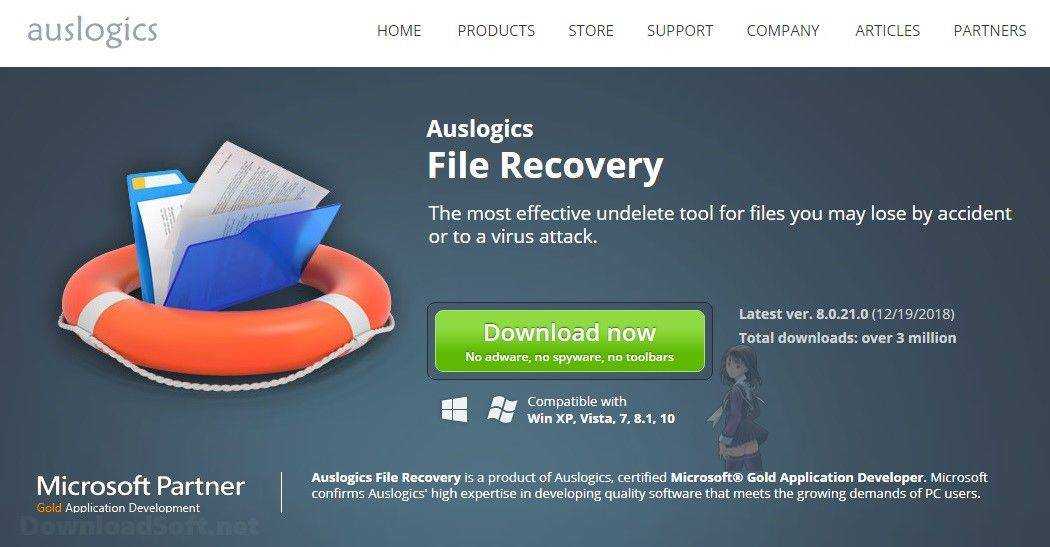
- Auslogics File Recovery برنامج لاستعادة الملفات
- USB Show تطبيق لاستعادة الملفات المحذوفة
- Disk Drill برنامج إستعادة البيانات المحذوفة للكمبيوتر
- CopyTrans برنامج لنسخ واستيراد بيانات iPhone/iPad
iMyFone D-Back iPhone Data Recovery لاستعادة بياناتك